
安装包安全校验
dcdd5b54437c97a58c6fbe8e7b9f2cbbe76709db974415d0a064b2d49313bdc1该软件发布新版本时,邮件通知你(免费,随时可取消)。
软件介绍
| 3 |
|---|
3丫丫开机通知系统
把电脑的每一次开机与关机,都变成一封发到你手机上的邮件。
本教程按实际界面逐步说明每项功能怎么用、为什么这么设计。
版本 1.2.1 · 适用于 Windows 10 / 11 · 图文共 20 章
01 这个软件能做什么
一句话概括:它把 Windows 自己记录的开机、关机、异常断电信息整理成一张看得懂的表,并在每次开机时给你发一封邮件。
核心能力
- 开机即通知:电脑一开机,配置好的收件邮箱立刻收到一封【开机通知】,写明是哪台机器、什么时间开的、上次是什么时候关的。
- 关机也通知:正常关机时再发一封【关机通知】,附上本次运行了多久、其中睡眠了多久。
- 异常关机识别:断电、蓝屏、长按电源键这类非正常关机,会被单独标记出来,不用自己去翻系统日志。
- 运行时长统计:时长已扣除睡眠时间,反映的是真实使用时长,而不是通电时长。
- 完整证据链:所有数据来自 Windows 事件日志(System),原始事件随时可查,不是软件自己估算出来的。
典型场景
- 人在公司或外地,想知道家里的电脑有没有被人偷偷开过。
- 办公电脑、收银机、展示机等固定设备,需要留一份开关机台账。
- 排查「电脑半夜自己醒了」「经常莫名其妙重启」这类问题。
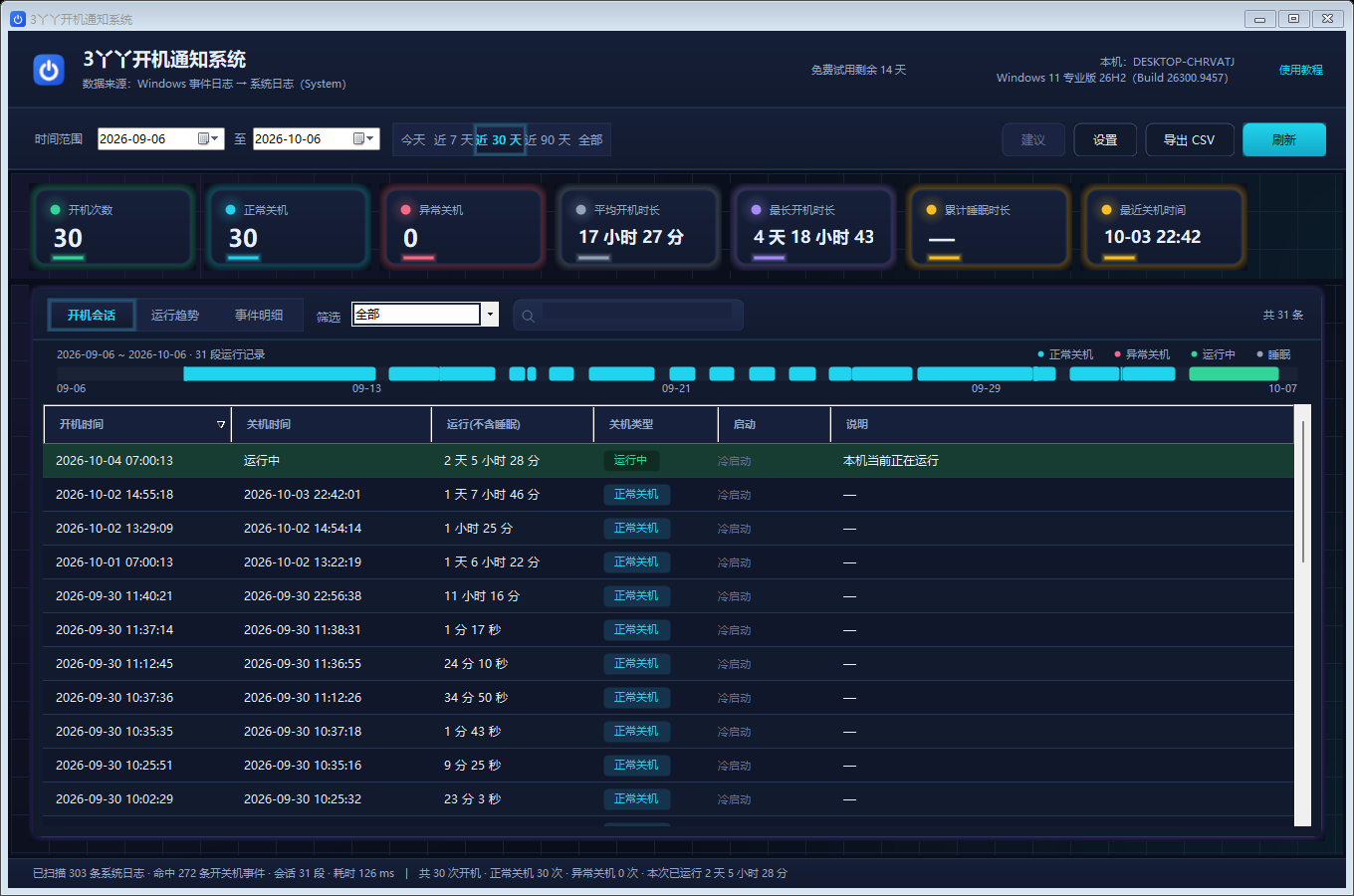
主界面全貌,当前停在「开机会话」视图
02 安装
安装包是自包含的,目标电脑不需要预先安装 .NET 运行时。
- 双击安装包 3丫丫开机通知系统-安装程序-1.1.0.exe。
- 系统会弹出用户账户控制(UAC)询问是否允许更改,选择「是」。程序安装在 C:\Program Files 下,需要管理员权限。
- 一路「下一步」,安装位置保持默认即可。安装过程中会自动关闭正在运行的旧版本,避免文件被占用。
- 「附加任务」页可以勾选创建桌面快捷方式(默认不勾选,开始菜单里一定有)。
- 安装完成后,最后一页可以勾选「立即运行 3丫丫开机通知系统」直接打开软件。
升级 新版本直接覆盖安装即可,不需要先卸载。安装包会沿用原来的安装目录,用户配置与授权都不会丢。
03 免费试用与授权激活
首次打开软件会先弹出授权窗口。窗口打开时会自动创建订单并生成支付二维码,不需要再点任何按钮。
先免费试用 14 天
还没有购买授权时,可以先领取一次 14 天的免费试用。试用期内功能与正式授权完全一致:邮件、全部 IM 通道、通知策略与防盗监控都可以正常使用。
- 在授权窗口右上角点「先免费试用 14 天」,软件会向授权服务器申请一次试用授权,成功后直接进入主界面,不需要填写任何信息。
- 试用期间,品牌栏右侧会显示「免费试用剩余 N 天」:剩余 3 天及以内转为琥珀色,到期当天转为红色,当天仍然可以正常使用。
- 同一台电脑只能领取一次试用,卸载重装或更换 Windows 账户都不会重置;试用期内「建议」按钮暂不可用。
- 试用到期后会回到授权窗口,此时可以扫码购买订阅,或用卡密激活。
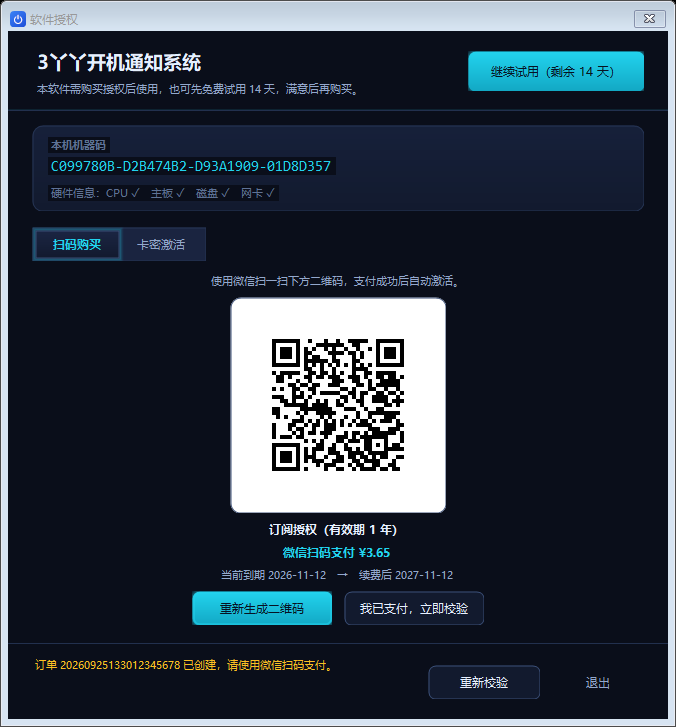
授权窗口:右上角可直接领取 14 天免费试用
扫码购买
- 窗口顶部显示本机机器码,授权与这台机器绑定;下方会逐项核对 CPU、主板、磁盘、网卡的采集结果,四项都打勾说明硬件信息完整。
- 二维码下方的授权类型一行写明买到的是什么:订阅授权,有效期 1 年。
- 再下面一行是到期时间:如果本机已有订阅,会显示「当前到期 → 续费后」两个日期;本机从未激活过则显示「支付后生效」。
- 用微信扫一扫二维码完成支付。
- 支付完成后点「我已支付,立即校验」,软件会自动取回授权并解锁主界面。二维码失效时可以点「重新生成二维码」换一张。
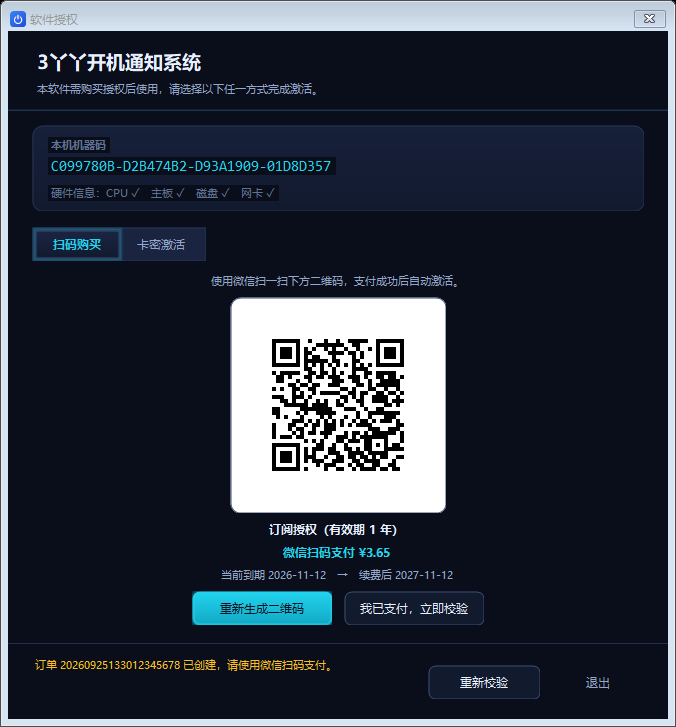
扫码购买页:自动加载二维码,并显示授权类型与到期时间
卡密激活
如果拿到的是卡密(激活码),切到「卡密激活」标签页,把卡密粘贴进去提交即可,不需要扫码。
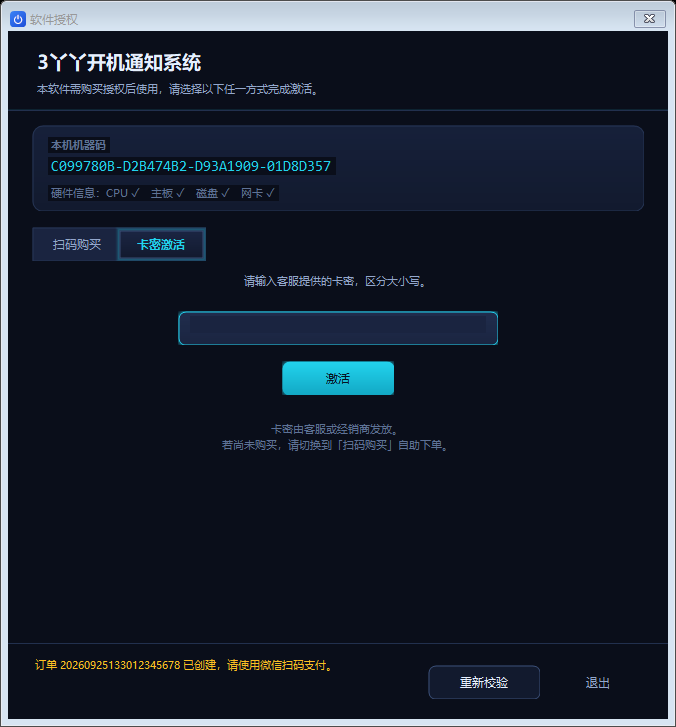
卡密激活页
注意 授权与本机硬件绑定。更换主板、重装系统导致机器码变化后,需要重新激活;换硬盘、加内存通常不影响。
04 主界面总览
主界面自上而下分成五块,先认一认每块负责什么,后面的章节会逐个展开。
| 区域 | 位置 | 作用 |
|---|---|---|
| 品牌栏 | 最上方 | 软件名称与数据来源说明;右侧是本机信息、订阅到期时间,以及「使用教程」入口。 |
| 工具栏 | 第二行 | 左侧选时间范围,右侧是「建议 / 设置 / 续费 / 导出 CSV / 刷新」。 |
| 统计卡片 | 第三行 | 当前区间内的关键指标,一眼看清有没有异常。 |
| 内容区 | 中间主体 | 在「开机会话 / 运行趋势 / 事件明细」三个视图之间切换,查看具体记录。 |
| 状态栏 | 最下方 | 本次扫描了多少条系统日志、命中了多少条事件、耗时多久,以及最近一次操作的结果。 |
提示 品牌栏最右边的「使用教程」链接,可以随时打开软件内置的教程窗口,按章节查看同样的内容。
05 选择时间范围
界面上的所有统计都以工具栏左侧的时间范围为准。改完范围后内容区会自动重新统计,不需要手动刷新。
- 起止日期:直接点日期框选择开始与结束日期,两端的记录都会包含在内。
- 快捷区间:点「今天 / 近 7 天 / 近 30 天 / 近 90 天 / 全部」中的任意一个,一键套用常用范围。
- 手动改过日期之后,仍可随时从快捷区间切回某个预设范围。
- 选择的范围会记进配置,下次打开软件自动沿用。

工具栏左侧:起止日期与快捷区间
06 看懂统计卡片
卡片上的数字全部基于当前时间范围实时计算,切换范围后随之变化。
| 卡片 | 含义 |
|---|---|
| 开机次数 | 区间内的开机记录条数。 |
| 正常关机 | 通过开始菜单、关机指令等正常途径关闭的次数。 |
| 异常关机 | 断电、蓝屏、长按电源键等非正常关机次数。这一项偏多时卡片会转为警示色。 |
| 平均开机时长 | 区间内每次运行的平均时长,已扣除睡眠。 |
| 最长开机时长 | 区间内单次运行的最长时长,已扣除睡眠。 |
| 累计睡眠时长 | 区间内累计的睡眠时间。它不计入上面的运行时长。 |
| 最近开机时间 | 最后一次开机的时间点,以及本次已经运行了多久。 |

统计概览卡片
07 三个视图
内容区顶部集中了视图切换、类型筛选与关键字搜索;最右侧的「共 N 条」显示当前条件下的记录数量。

内容区顶部:视图切换、类型筛选与关键字搜索
开机会话
按「一次开机到一次关机」配对展示,是最常用的视图。每行包含开机时间、关机时间、运行时长、关机类型、启动方式和说明。
- 顶部的时间轴把整个区间压缩成一条横条,青色是正常运行、红色是异常关机、灰色是睡眠段,一眼看出哪几天不在。
- 类型筛选可选「正常关机 / 异常关机 / 运行中」,只看关心的那类记录。
- 当前仍在运行的这一次会显示为「运行中」,运行时长持续累加。
运行趋势
把区间内的运行情况画成柱状图,适合观察规律、发现异常。
- 柱子高度表示当天的运行时长,颜色区分正常与异常。
- 鼠标停在柱子上会显示当天的时间、运行时长与关机类型。
- 某天柱子明显偏矮,说明当天开机时间很短,可以切到「事件明细」进一步排查原因。
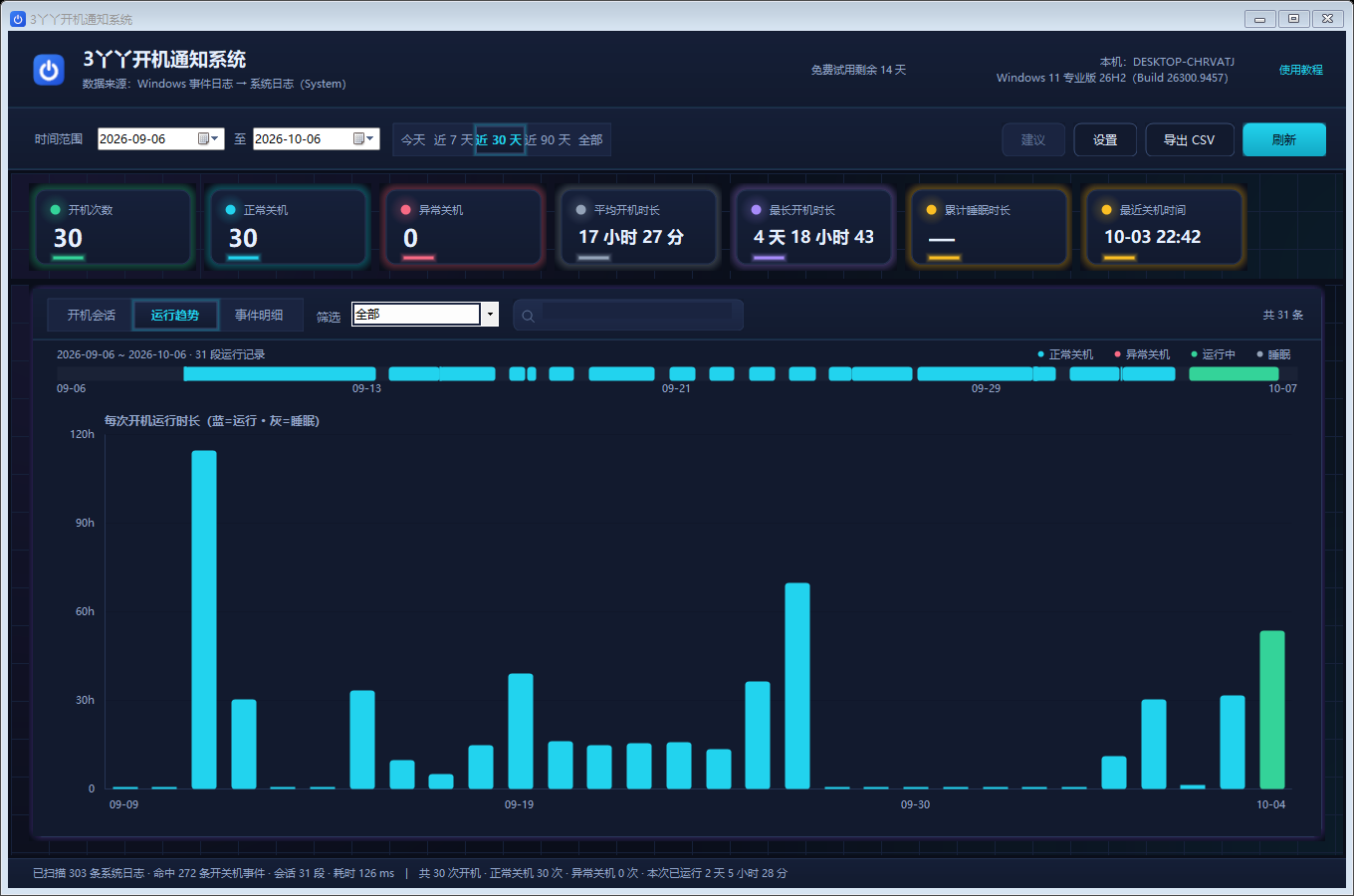
运行趋势视图
事件明细
列出系统日志里的原始记录,是判断关机原因的直接依据。每行包含时间、类别、事件 ID、来源、用户与描述。
- 类别按「开机 / 关机 / 异常 / 指令 / 电源 / 信息」分类着色,异常行以红色高亮。
- 右侧的「明细仅显示开机事件」勾选框可以过滤掉大量噪音事件,只留下与开关机直接相关的记录。
- 双击任意一行可以展开查看该事件的完整属性。
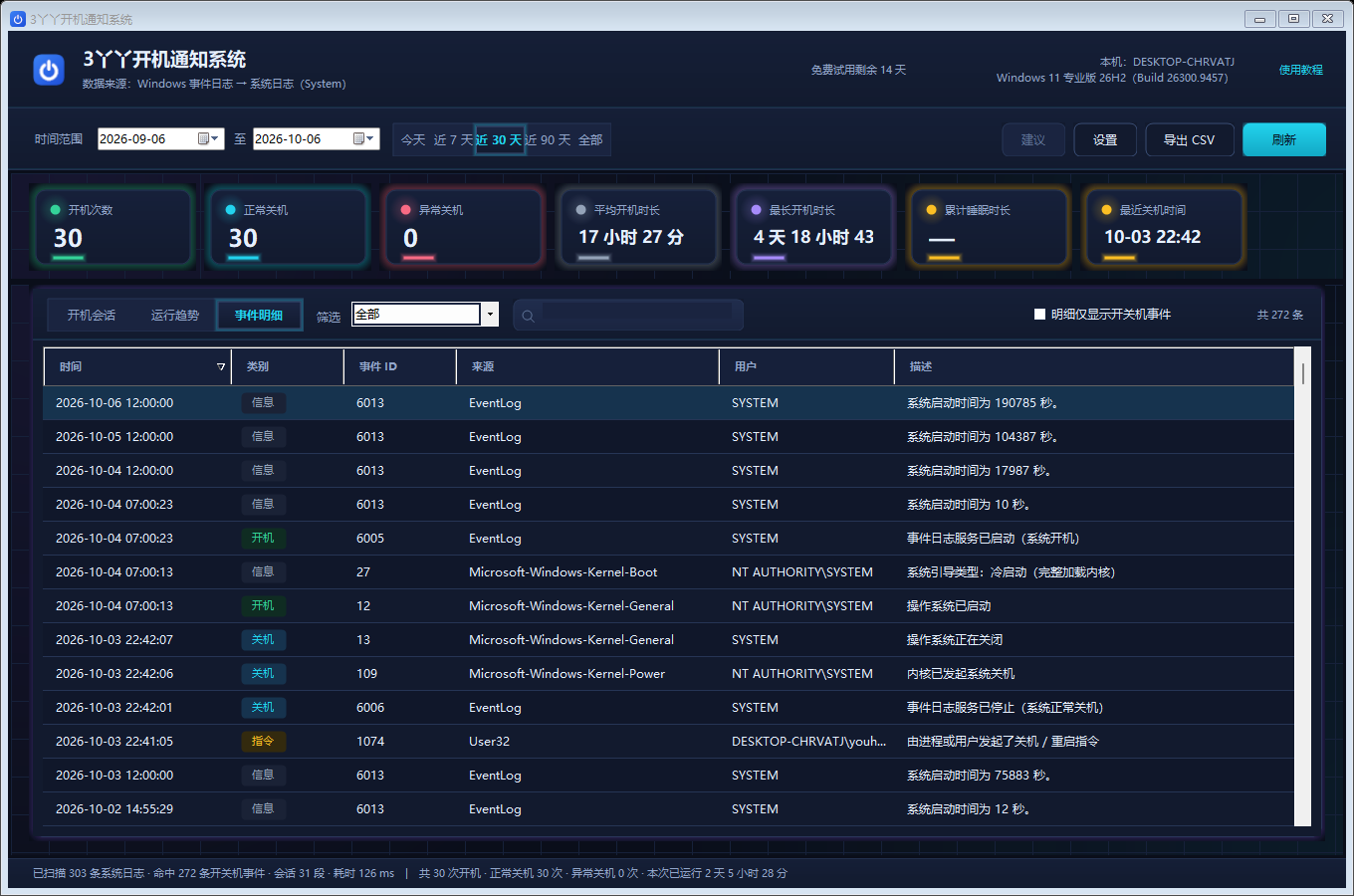
事件明细视图
08 查看单条事件详情
在「事件明细」里双击任意一行,会弹出该事件的完整信息,包括事件 ID、级别、关键字与全部属性字段。
- 属性区较长时可以滚动查看,字段名与取值一一对应,方便与微软文档比对。
- 怀疑某次关机有问题时,先记下事件 ID 与时间,再到详情里核对原始描述,避免被推断结果误导。
关于「推断」 如果某次关机被标记为推断,说明系统没有留下明确的关机事件(典型情况是直接断电)。软件根据下一次开机的时间反推得出关机时刻,只能作为参考,不是系统记录的事实。
09 导出 CSV
点工具栏的「导出 CSV」,把当前筛选条件下的记录导成表格文件,方便存档或做二次分析。
- 导出的是当前视图与当前筛选的结果,不是全部数据;想导全部,先把时间范围调成「全部」、筛选调成不限。
- 文件带 UTF-8 BOM,用 Excel 直接打开中文不会乱码,不需要手动选编码。
10 配置通知(邮件与 IM)
点工具栏的「设置」,打开通知配置窗口。窗口顶部有「邮件通知」「IM 通知」「通知策略」「本机信息」四个标签页:前两个是互相独立、可以同时开启的通知通道,「通知策略」决定什么情况下才发通知,「本机信息」则展示机器码与环境信息。这一页是整个软件最需要认真填的一页。
邮件通知
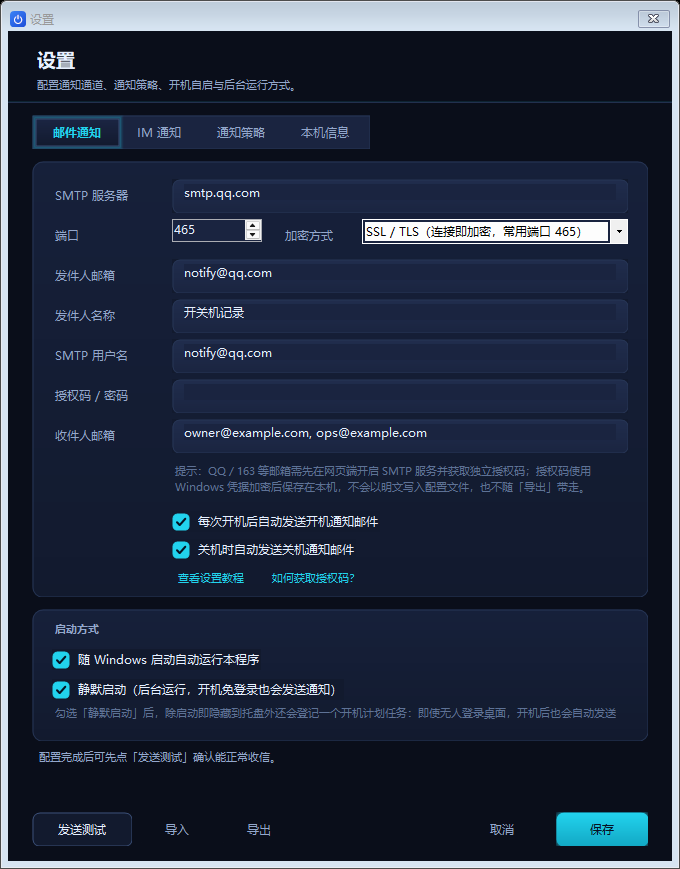
设置窗口:邮件通知与启动方式
邮件卡片底部有「查看设置教程」与「如何获取授权码?」两个链接,点开会在软件内置的教程窗口里直接跳到对应章节,不必自己从第一章翻起。
各项怎么填
| 字段 | 说明 |
|---|---|
| SMTP 服务器 | 发件邮箱的发送服务器地址,见下方对照表。 |
| 端口 | 与加密方式配套。选「SSL / TLS 直连」时端口会自动填成 465。 |
| 加密方式 | 三选一:SSL / TLS 直连(常用端口 465)、STARTTLS(常用端口 587)、不加密(仅内网自建邮件服务器用)。 |
| 发件人邮箱 | 用哪个邮箱发信。这个地址同时是意见反馈回复的接收地址。 |
| 发件人名称 | 收件人看到的发件人显示名,建议填设备名,比如「办公室电脑」。 |
| SMTP 用户名 | 通常是完整邮箱地址;部分自建服务器可留空。 |
| 授权码 / 密码 | 不是邮箱登录密码,而是服务商单独生成的授权码。保存时会用 Windows DPAPI 加密,配置文件里不留明文。 |
| 收件人邮箱 | 通知发给谁。多个地址用逗号、分号或换行隔开,会自动去重。 |
常见邮箱对照表
| 邮箱 | SMTP 服务器 | 端口 | 加密方式 |
|---|---|---|---|
| QQ 邮箱 | smtp.qq.com | 465 或 587 | 465 选 SSL/TLS;587 选 STARTTLS |
| 163 邮箱 | smtp.163.com | 465 | SSL / TLS 直连 |
| 126 邮箱 | smtp.126.com | 465 | SSL / TLS 直连 |
授权码怎么拿 QQ / 163 / 126 这类邮箱默认关闭 SMTP 发信,必须先用电脑浏览器登录邮箱网页版,在「设置 → 账号」里开启 SMTP 服务,再按提示生成授权码。拿到的授权码填进「授权码 / 密码」框,不是邮箱的登录密码。完整步骤见下一章《获取邮箱 SMTP 授权码》。
- 按上表把服务器、端口、加密方式、账号、授权码、收件人填好。
- 点左下角的「发送测试」发一封测试邮件。
- 确认收件箱(含垃圾邮件箱)能收到,再点「保存」。这一步能省掉后面大量排查时间。
发信是异步的 发送在后台线程完成,不会卡住界面。如果连不上服务器,软件会给出可读的中文提示,而不是丢一个错误码。
IM 通知(群机器人 / 微信推送)
除了邮件,还可以把开机 / 关机通知推送到 IM 群机器人或微信。切到「IM 通知」标签页配置即可,两条通道互相独立,可以同时开启。
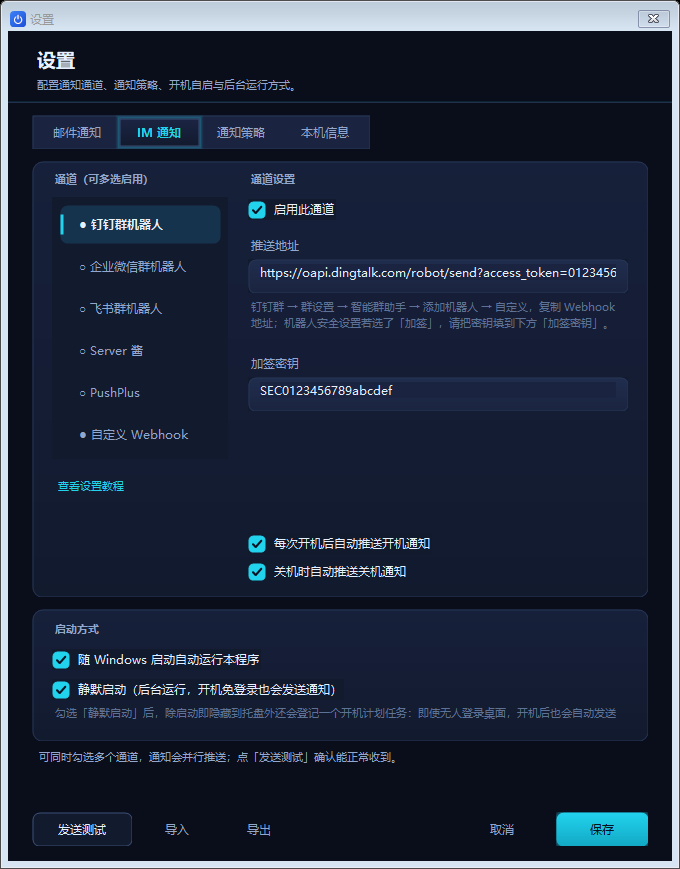
设置窗口:IM 通知标签页
支持的通道
| 通道 | 推送地址怎么填 |
|---|---|
| 钉钉群机器人 | 群设置 → 智能群助手 → 添加机器人 → 自定义,复制它给出的 Webhook 地址粘贴进来。 |
| 企业微信群机器人 | 群设置 → 群机器人 → 添加机器人,复制 Webhook 地址粘贴进来。 |
| 飞书群机器人 | 群设置 → 群机器人 → 添加机器人 → 自定义机器人,复制 Webhook 地址粘贴进来。 |
| Server 酱 | 填服务商给出的推送地址(形如 https://sctapi.ftqq.com/.send)。 |
| PushPlus | 直接填 token 即可,请求地址由软件自动补全。 |
| 自定义 Webhook | 填任意接受 JSON 的地址,消息体由下方的「消息模板」决定。 |
消息模板(仅自定义 Webhook)
可用占位符:{Subject} 主题、{Body} 正文、{MachineName} 计算机名、{Time} 时间。留空则使用默认模板。
- 选择「通道类型」,按上表把「推送地址」填好。
- 按需勾选「每次开机后自动推送开机通知」与「关机时自动推送关机通知」。
- 点左下角的「发送测试」验证能否收到,再点「保存」。
IM 页左下角同样有「查看设置教程」链接,点开会跳到内置教程的「配置 IM 通知」章节。
两条通道可并存 IM 与邮件是并列关系:任意一条配置完整并勾选启用,通知就会发出;其中一条失败不影响另一条。
本机信息
「本机信息」标签页展示机器码与基本环境信息(计算机名、操作系统),联系客服核对授权或排查问题时,可以点「复制机器码」把编号直接发过去。
- 机器码由 CPU、主板、磁盘、网卡等硬件信息计算得出,用于授权绑定。
- 更换硬件或重装系统后机器码会变化,需要重新激活;只换硬盘或加内存通常不影响。
- 卸载重装本软件不会改变机器码,配置与授权证书也不会被删除。
11 获取邮箱 SMTP 授权码
「授权码 / 密码」里要填的不是邮箱登录密码,而是邮箱服务商单独签发的 SMTP 授权码。设置窗口邮件卡片底部的「如何获取授权码?」链接,会直接跳到本章。
为什么不能直接用登录密码
绝大多数邮箱都禁止第三方程序用登录密码发信。开启 SMTP 服务后,服务商会另外发一串授权码给你,它只能用来发信、不能登录网页邮箱;万一泄露也可以单独作废,不影响账号本身。
QQ 邮箱
- 用电脑浏览器登录 mail.qq.com,点顶部「设置」→「账号」。
- 向下找到「POP3/IMAP/SMTP/Exchange/CardDAV/CalDAV 服务」一栏,点开「IMAP/SMTP 服务」。
- 按提示用绑定手机发送一条短信完成验证,页面随即弹出一串 16 位授权码。
- 立刻复制保存——它只完整显示这一次;遗失只能回到这里重新生成。
163 / 126 邮箱
- 登录 mail.163.com(126 邮箱为 mail.126.com),点顶部「设置」→「POP3/SMTP/IMAP」。
- 开启「SMTP 服务」,按提示用手机发送短信验证。
- 验证通过后设置「客户端授权密码」,这个密码就是授权码。
填回软件
- 把授权码粘贴进「授权码 / 密码」框,注意不要带上多余空格。
- SMTP 服务器与端口按服务商填写:QQ 邮箱 smtp.qq.com:465,163 邮箱 smtp.163.com:465,加密方式都选「SSL / TLS 直连」。
- 点「发送测试」验证。若提示认证失败,优先检查授权码是否复制完整、SMTP 服务是否已开启、端口与加密方式是否配套。
会失效吗 授权码不会自动过期,但重新生成后旧码立即失效;更换后记得同步更新软件里的授权码。授权码保存时会用 Windows DPAPI 加密,配置文件里不留明文,也不会随「导出」带走。
12 通知策略与防盗监控
「通知策略」决定什么情况下才发通知。这些规则对邮件与 IM 同时生效,不必分别设置;还能把非预期时段开机、公网 IP 变化判为可疑,起到防盗提醒的作用。
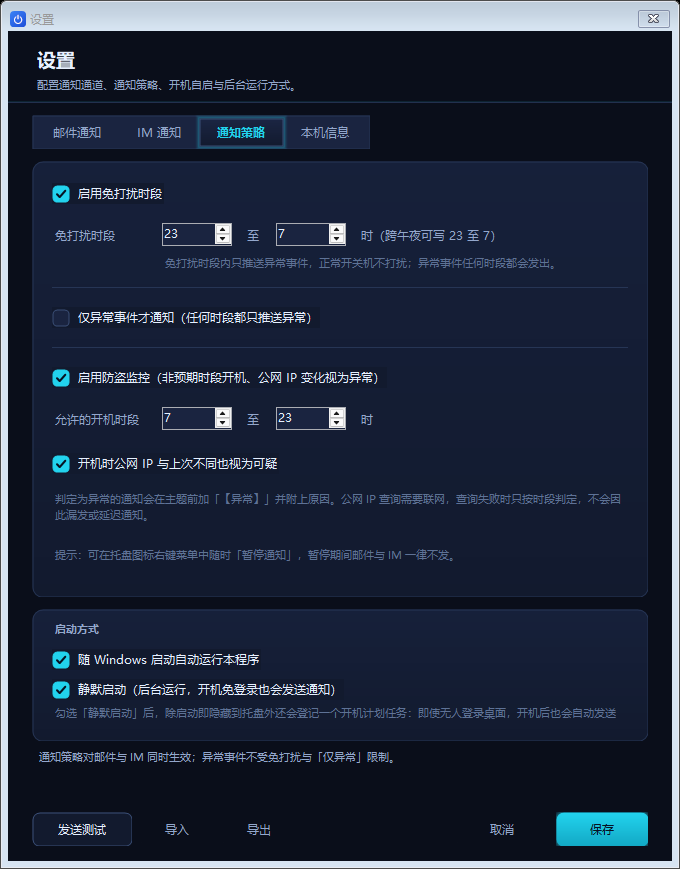
设置窗口:通知策略标签页
免打扰时段
勾选后设定一个起止时间(例如 23 时至 7 时)。该时段内只推送异常事件,正常的开关机不再打扰你。跨午夜可以直接写成 23 至 7。
仅异常事件才通知
勾选后,任何时段都只推送异常事件,适合「平时别吵我、出事再喊我」的场景。它比免打扰时段更严格:免打扰只管指定时段,它管全天。
防盗监控
| 选项 | 作用 |
|---|---|
| 启用防盗监控 | 设定允许的开机时段(例如 7 时至 23 时)。在时段之外开机会被判为可疑,立刻推送提醒。 |
| 开机时公网 IP 与上次不同也视为可疑 | 设备被搬到别处联网时会提醒。公网 IP 查询需要联网,查询失败时只按时段判定,不会因此漏发或延迟通知。 |
异常会标出来 被判为异常的通知,会在主题前加「【异常】」并附上原因(如「非预期时段开机」「公网 IP 变化」)。在邮件、IM 消息与通知历史里都能一眼分辨,不必逐条点开。
临时全部静音 想临时停掉所有通知(比如正在调试设备),不必逐项改配置:右键托盘图标选「暂停通知」即可,暂停期间邮件与 IM 一律不发。详见下一章。
13 托盘菜单、通知历史与配置备份
关闭主窗口后软件会驻留系统托盘,右键托盘图标即可快速暂停通知、发送测试、查看历史;配置还能导出备份,换机或重装后一键恢复。
托盘快捷菜单
- 关闭主窗口(点右上角 × 或按 Alt+F4)时软件不退出,而是最小化到系统托盘继续后台运行;双击托盘图标可随时唤回主界面。
- 右键托盘图标弹出快捷菜单:显示主界面 / 暂停通知 / 发送测试通知 / 查看通知历史 / 打开设置 / 使用教程 / 退出。
- 暂停通知:临时停止邮件与 IM 推送,菜单项会变成「恢复通知」,再点一次即可恢复。
- 发送测试通知:不打开设置窗口也能立刻验证各通道是否通畅,结果会写入状态栏与通知历史。
通知历史
点托盘菜单的「查看通知历史…」,或从设置窗口进入,可以看到最近每次投递到的通道与结果,用来回答「到底发出去没有」。
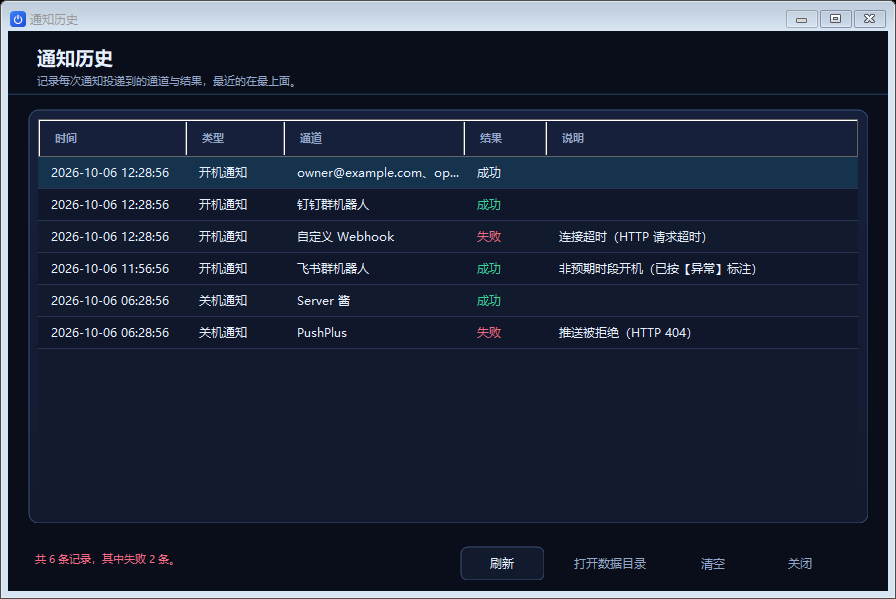
通知历史窗口:每次投递的通道与结果
- 成功为绿色、失败为红色,失败会附上原因(如「连接超时」「推送被拒绝(HTTP 404)」)。
- 支持「刷新」「清空」与「打开数据目录」,最多保留最近 200 条记录。
配置导入 / 导出
- 在「设置」窗口左下角点「导出」,把邮件、IM 与通知策略保存成一个文件,换机或重装后点「导入」即可恢复。
- 出于安全,导出默认不包含 SMTP 授权码;需要连授权码一起迁移时,在导出时勾选包含敏感项。
- 导入到其它电脑后,如果授权码解密失败,软件会自动清空该字段并提示重新填写,其余配置照常生效。
14 开机通知与计划任务
勾选「每次开机后自动发送开机通知」后,每次开机都会发一封【开机通知】邮件。
邮件里有什么
- 系统信息:计算机名、当前用户、操作系统版本、邮件生成时间。
- 本次开机时间:精确到秒。
- 上次情况:上次开机时间、上次关机时间、上次运行了多久(含睡眠时长与扣除睡眠后的有效时长)。
- 如果上次的关机时间是由下次开机时间反推出来的,邮件里会明确标注「推断」,不会让人误以为是系统记录。
无人登录也能发:计划任务
邮件通知不依赖你是否登录 Windows。勾选后,软件会在系统里注册一个名为 3丫丫开机通知系统-开机通知 的计划任务:
- 触发条件是「系统启动时」,以当前用户身份运行,不保存密码,因此在登录界面停留时也能发信。
- 注册或取消这个任务需要管理员权限,会弹一次 UAC。
- 开机瞬间网络往往还没就绪,首次投递可能失败。任务配置了自动重试:间隔 2 分钟,最多重试 3 次。
- 注册时软件会顺带清理历史遗留的同功能任务副本,避免同一台机器收到两封重复通知。
不会重复发 计划任务发过之后,主界面启动时会识别到「本次开机已经通知过」,不会再补发一封。只有你手动打开软件时才会按设置再发一次。
收不到怎么办 先看设置窗口里的「发送测试」能否成功;成功说明配置没问题,再去查计划任务是否已登记。计划任务跑出的诊断日志写在 %AppData%\PowerLogViewer\boot-notify.log,里面记录了每次运行的结果。
15 关机通知
勾选「关机时自动发送关机通知」,电脑每次正常关机时都会发一封【关机通知】。
- 邮件里包含本次运行情况:开机时间、关机时间、总运行时长、睡眠时长,以及本次的启动方式。
- 发信在关机流程里进行,为此设置了 4 秒的发送上限——超时就放弃投递,绝不让发邮件拖慢你关机。
- 关机通知同时监听系统的关机事件与 Windows 会话结束事件,并做了去重,一次关机只会发一封。
注意 断电、蓝屏这类异常关机来不及发信——系统没有机会执行任何程序。这类情况只能等下次开机时,由开机通知邮件告诉你「上次是异常关机」。
16 开机自启与后台运行
设置窗口最下方的三个勾选项,决定软件本身怎么启动、怎么退出。
| 选项 | 作用 |
|---|---|
| 随 Windows 启动自动运行本程序 | 登录后自动打开软件。写在当前用户的启动项里,不需要管理员权限,也不会影响同一台机器上的其他用户。 |
| 静默启动 | 开机自启时不弹出主窗口,直接缩到系统托盘后台运行,不打扰日常使用。勾选后程序会常驻托盘。 |
| 关闭主窗口时最小化到托盘 | 点右上角的 × 或按 Alt+F4 不再退出程序,而是最小化到托盘,避免误关导致收不到通知。 |
两者分工不同 计划任务负责「开机就发信」,不需要你登录;开机自启负责「登录后把界面准备好」,方便随时查看记录。两个可以同时开,也可以只开计划任务。
17 订阅续费
订阅到期前可以直接在软件里续费,支付成功后有效期自动顺延,不需要重新激活。
到期时间显示在哪
品牌栏右侧会显示「订阅到期:日期(剩余 N 天)」,并按紧急程度变色:
- 灰色:距到期还有 7 天以上,一切正常。
- 琥珀色:7 天内到期,提醒你该续费了。
- 红色:已经过期。
- 永久授权:不显示这一项,也没有续费按钮。
续费怎么做
- 点工具栏的「续费」按钮(临近到期或已过期时它会高亮)。
- 续费窗口打开时会自动生成二维码,窗口里会写明「当前到期 → 续费后」两个日期,确认无误后再扫码。
- 支付完成后点「我已支付,立即校验」,有效期自动顺延,主界面顶部的到期时间同步刷新。
到期提醒 订阅剩余不足 7 天或已经过期时,每次进入软件会提醒一次续费,同一天最多提醒一次,不会反复打扰。
18 意见反馈
遇到问题,或者有想让软件变得更好的想法,都可以通过工具栏的「建议」按钮直接反馈。
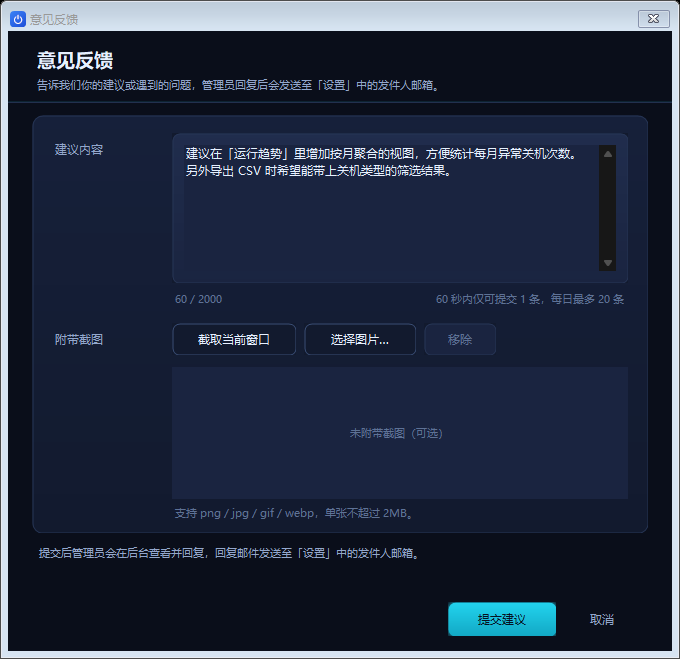
意见反馈窗口
- 点工具栏的「建议」按钮打开反馈窗口。
- 在「建议内容」里描述问题或想法,写清操作步骤和现象会更容易定位,最多 2000 字。
- 可以点「截取当前窗口」自动附上软件截图,也可以点「选择图片…」上传本地图片。
- 提交后管理员会在后台查看并回复,回复邮件会发送到「设置」里配置的发件人邮箱,请确保该邮箱能正常收信。
限制 截图仅支持 png / jpg / gif / webp,单张不超过 2MB;为防止滥用,同一台机器 60 秒内只能提交 1 条,每天最多 20 条。
19 常见问题
Q 收不到开机通知邮件
按这个顺序排查:
① 在「设置」里点「发送测试」。测不通说明 SMTP 配置有问题,重点检查授权码是不是填成了登录密码、加密方式与端口是否配套。
② 测试能通过但仍收不到,去垃圾邮件箱找一下,并把发件人加入白名单。
③ 确认「每次开机后自动发送开机通知」已勾选,并且计划任务已经登记(注册时需要点一次 UAC 同意)。
④ 仍然不行,查看 %AppData%\PowerLogViewer\boot-notify.log,里面记录了每次开机发信的结果。
Q 配置都没错,为什么有些开机没收到通知
先确认不是被「通知策略」过滤掉了:
① 右键托盘图标看看菜单里是不是显示「恢复通知」——处于暂停通知状态时,邮件与 IM 一律不发。
② 检查「设置 → 通知策略」里的免打扰时段是否覆盖了这次开机的时间。免打扰时段内只有异常事件会推送。
③ 如果勾选了仅异常事件才通知,那么全天都只会推送异常事件,正常开关机不会提醒。
④ 打开「通知历史」核对:如果这次投递根本没出现在列表里,说明是被策略过滤或处于暂停状态;如果出现了且显示失败,则按失败原因排查。
Q 通知历史里的「成功 / 失败」代表什么
它记录的是是否成功把消息交给服务器:绿色「成功」表示对方服务器已接收;红色「失败」会附上原因(如连接超时、HTTP 404、鉴权失败)。
失败最常见的原因是推送地址失效(群机器人被移除或 token 重置),重新复制一份 Webhook 地址填回去即可。
历史最多保留最近 200 条,可用「清空」手动清理。
Q 换电脑后怎么把配置搬过去
在原机器「设置」窗口点「导出」,把邮件、IM 与通知策略保存成一个文件;在新机器点「导入」即可。
出于安全,导出默认不含 SMTP 授权码。导入到新机器后需要重新填写授权码,其余配置照常生效。
授权证书与本机硬件绑定,换机后仍需重新激活。
Q 列表里一条记录都没有
先看时间范围——快捷区间可能停在「今天」,而今天还没关过机。把它切成「近 30 天」或「全部」再看。
如果时间范围没问题,检查关键字搜索框里是不是还留着上次输入的内容。
Q 为什么有的关机时间标着「推断」
说明系统没有留下明确的关机事件,最典型的是直接断电或长按电源键。软件用下一次开机的时间反推关机时刻,只作参考。
Q 「异常关机」是怎么判定的
依据系统日志里的异常关机事件(如 Kernel-Power 41、EventLog 6008 等)。正常通过开始菜单关机不会计入异常。
如果电脑经常出现异常关机,建议先排查电源、内存或散热问题。
Q 运行时长为什么比实际通电时间短
因为运行时长已经扣除了睡眠时间。合上笔记本盖子让电脑睡一晚,这段时间不会算进「运行时长」,而是单独计入「累计睡眠时长」。
Q 免费试用能用多久?同一台电脑还能再领一次吗
试用期为 14 天,功能与正式授权完全一致。同一台电脑只能领取一次,卸载重装或更换 Windows 账户都不会重置;试用到期后回到授权窗口,购买订阅或使用卡密即可继续使用。
Q 换电脑或换了硬件要重新激活吗
授权与本机硬件绑定。更换主板、重装系统导致机器码变化后需要重新激活;只换硬盘或加内存通常不影响。拿不准的话,把授权窗口里的机器码发给客服核对。
Q 软件会不会上传我的数据
开关机数据只在本机读取与展示。涉及联网的只有两件事:授权校验,以及你自己配置的邮件通知(邮件内容经由你填写的 SMTP 服务器发出)。
20 卸载
在「设置 → 应用 → 已安装的应用」里找到「3丫丫开机通知系统」,点卸载即可。
- 卸载时会自动撤销开机通知计划任务与「随系统启动」注册表项,不会在系统里留下会自动运行的东西。
- 用户配置与授权证书保存在 %AppData% 下,卸载时不删除。重新安装后无需再次激活,SMTP 配置也还在。
- 如果希望彻底清干净,卸载后手动删除 %AppData%\PowerLogViewer 即可。
卸载前 如果还想保留历史记录,先在主界面点「导出 CSV」把数据存一份。记录来自系统事件日志,日志被系统自动覆盖后就找不回来了。