
安装包安全校验
6360dd996af748e35c023eabd547614e6ddd540e8807bb9be819d8e545213405该软件发布新版本时,邮件通知你(免费,随时可取消)。
软件介绍
3丫丫卸载工具
使 用 教 程
适用版本:v2.0.0
官网:https://www.3yaya.com
邮箱:admin@3yaya.com
第 1 章 软件简介
1.1 这是一款什么软件
3丫丫卸载工具(可执行文件名为 3YYUninstall)是一款面向 Windows 的轻量级软件卸载与残留清理工具。它基于 .NET 10 与 Windows Forms 开发,界面采用可切换的深色 / 浅色科技风,交互与功能对标 Geek Uninstaller,并在「卸载 — 清残留 — 安装监控 — 系统维护」这条链路上做了完整的闭环。
它的核心价值在于:不只是调用程序自带的卸载程序,而是把卸载之后容易遗留的注册表项、安装目录、开始菜单快捷方式,以及服务 / 驱动、计划任务、启动项、防火墙规则、环境变量、文件关联等系统级残留一并扫描出来,分级标注、逐条确认后批量清除。
1.2 主要能力一览
| 能力分类 | 说明 |
|---|---|
| 程序列表 | 枚举 HKLM / HKCU 下 64 位与 32 位已安装程序,展示名称、版本、发布者、安装日期、占用空间、架构,并可合并 Store / UWP 应用 |
| 检索与排序 | 实时搜索(名称 / 发布者 / 版本),点击列头按任意列升 / 降序排序,支持按发布者 / 标签 / 架构分组 |
| 卸载能力 | 标准卸载、静默卸载、强制卸载(结束进程 + 删除目录 + 清理注册表)三档强度 |
| 残留清理 | 扫描注册表厂商 / 产品键、Program Files、ProgramData、AppData、开始菜单快捷方式,以及服务 / 驱动、计划任务、防火墙规则、环境变量、文件关联等系统级残留 |
| 安全保护 | 残留项按高 / 中 / 低置信度分级;命中系统关键项保护名单的条目自动排除且不可勾选 |
| 安装监控 | 安装前后各采集一次系统快照,对比出新增的程序、目录、文件与开始菜单项,以及六类系统级项;结果留存最近 20 次并可导出报告 |
| 影响分析 | 卸载前后快照对比,生成影响报告(含系统级变更),可导出 HTML 留档 |
| 批量与定时 | 批量卸载队列按顺序执行,可设置定时(如 23:00)无人值守自动卸载 |
| 系统维护 | 启动项管理、磁盘占用排行、重复与冲突检测、数字签名与来源校验、软件更新中心、文件占用解锁、程序重装脚本 |
| 个性化 | 深 / 浅主题 + 6 套强调色、简体中文 / English 双语、标签与自定义视图、系统托盘与全局热键、操作审计日志 |
| 系统集成 | 资源管理器右键级联菜单(卸载关联程序 / 解锁文件占用 / 查看数字签名)、命令行接口、便携版单文件、EXE 安装向导 |
1.3 运行环境与权限
- 操作系统:Windows 10 1809(10.0.17763)及以上,64 位(x64)。
- 运行库:安装包与便携版均为自包含单文件,无需单独安装 .NET 运行时。
- 权限:程序默认以管理员身份运行(清单 requireAdministrator),启动时由 UAC 提权,之后所有系统级操作直接执行。
- 数据目录:设置、审计日志、残留规则、监控快照等用户数据统一保存在 %AppData%\GeekLite\,不污染程序目录。
| 提示 由于需要管理员权限,标准用户启动时会弹出 UAC 凭据提示,属正常现象。若不需要系统级操作,可将 app.manifest 中的 requestedExecutionLevel 改回 asInvoker 以普通权限运行。 |
|---|
1.4 主界面总览
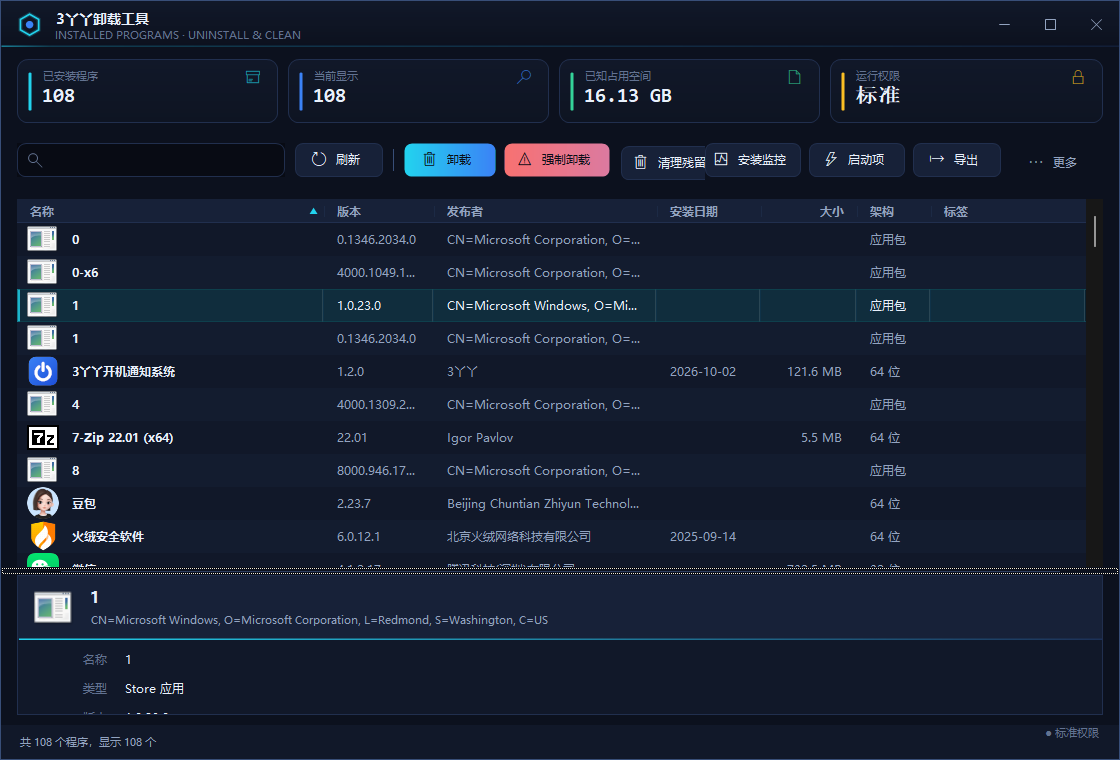
图 1 主界面总览:顶部统计卡 + 工具栏 + 程序列表 + 详情面板
主界面自上而下分为四个区域:
- 顶部统计卡:依次显示「已安装程序」「当前显示」「已知占用空间」「运行权限」四项关键指标。
- 工具栏:搜索框、刷新、卸载、强制卸载、清理残留、安装监控、启动项、导出,以及「更多」菜单(收纳全部进阶功能)。
- 程序列表:主区域,显示名称、版本、发布者、安装日期、大小、架构、标签等列,支持排序与分组。
- 详情面板:底部面板展示当前选中程序的完整信息(安装位置、卸载命令、注册表位置、签名、最后使用等)。
第 2 章 安装、启动与界面操作
2.1 使用安装包安装
- 双击运行安装程序 3YYUninstall_Setup_2.0.0.exe,在 UAC 提示中点击「是」授权。
- 在向导中阅读说明后点击「下一步」,选择安装位置(默认 C:\Program Files\3YYUninstall)。
- 按需勾选「创建桌面快捷方式」,选择是否创建开始菜单快捷方式。
- 点击「安装」,等待进度完成。
- 在完成页勾选「安装完成后启动 3YYUninstall」,点击「完成」即可直接打开程序。
| 提示 安装包支持简体中文 / 英文界面。升级安装时若主程序正在运行,向导会提示先关闭程序再继续。 |
|---|
2.2 使用便携版(免安装)
如果不想安装,可直接使用自包含单文件绿色版 3YYUninstall.exe,拷贝到任意 x64 Windows 机器即可运行,无需预装 .NET 运行时。
- 获取单文件 3YYUninstall.exe(发布产物或从官网下载)。
- 放到任意目录(如 U 盘、桌面或 D:\Tools\)。
- 双击运行,UAC 提示中点击「是」授权即可使用。
| 注意 便携版同样会把设置、审计日志等写入 %AppData%\GeekLite\,并非完全零残留;如需彻底清理,卸载后手动删除该目录即可。 |
|---|
2.3 列表的基本操作
- 搜索:在工具栏搜索框输入名称 / 发布者 / 版本关键字,列表实时过滤;清空即恢复全部。
- 排序:点击任意列头切换升序 / 降序,列头出现三角标记表示当前排序列。
- 分组:在「更多 → 分组方式」中选择「不分组 / 按发布者 / 按标签 / 按架构」,列表以分组头分隔。
- 查看详情:单击选中程序,底部详情面板即时显示完整信息。
- 打开安装目录:双击列表项(或在右键菜单中选择「打开安装目录」)即可在资源管理器中定位。
- 右键菜单:在列表项上右键可进行卸载、强制卸载、清理残留、编辑标签、跳转注册表位置、复制卸载命令、查看数字签名等操作。
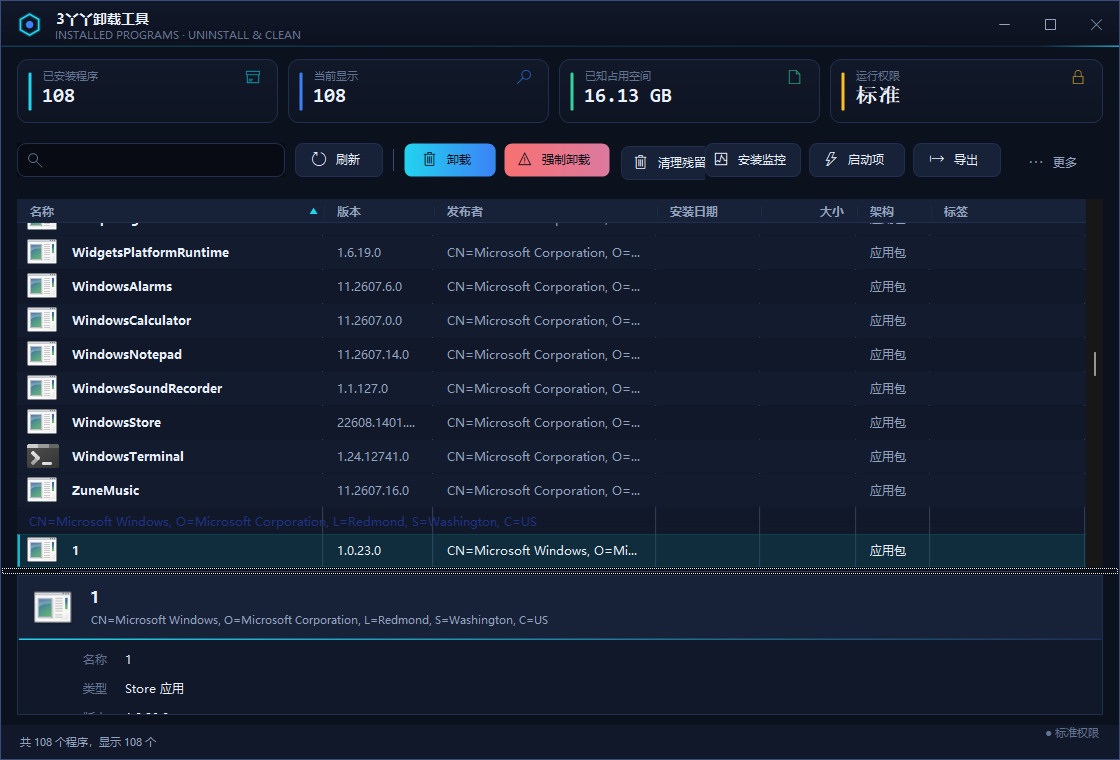
图 2 按发布者分组后的列表:分组头分隔各组,组内按名称排列
第 3 章 卸载程序
3.1 卸载强度三档策略
在卸载任何程序前,程序都会先弹出「选择卸载强度」对话框。档位会自动决定是否静默执行、是否结束进程、是否删除文件与注册表、是否自动清理残留,免去逐项勾选。
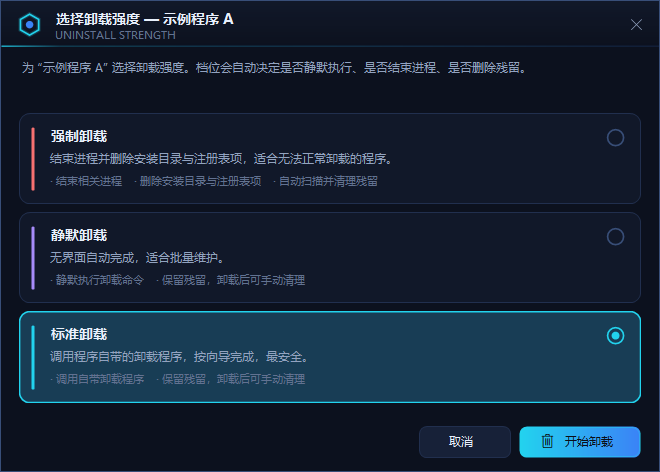
图 3 卸载强度选择:标准 / 静默 / 强制三档,选中项下方说明其行为
| 档位 | 行为说明 |
|---|---|
| 标准卸载 | 调用程序自带的卸载程序,按向导完成,最安全;保留残留,卸载后可手动清理。 |
| 静默卸载 | 无界面自动完成,适合批量维护;静默执行卸载命令,保留残留。 |
| 强制卸载 | 结束相关进程并删除安装目录与注册表项,适合无法正常卸载的程序;自动扫描并清理残留。 |
3.2 标准卸载步骤
- 在列表中找到目标程序(可用搜索框快速定位)。
- 点击工具栏「卸载」,或右键选择「卸载」;也可勾选多个程序后走批量队列。
- 在「选择卸载强度」对话框中选择「标准卸载」,点击「开始卸载」。
- 在弹出的进度窗口中查看实时日志,等待卸载程序执行完毕。
- 卸载完成后,程序会复查是否仍存在注册表卸载项与残留安装目录,并提示是否继续清理残留。
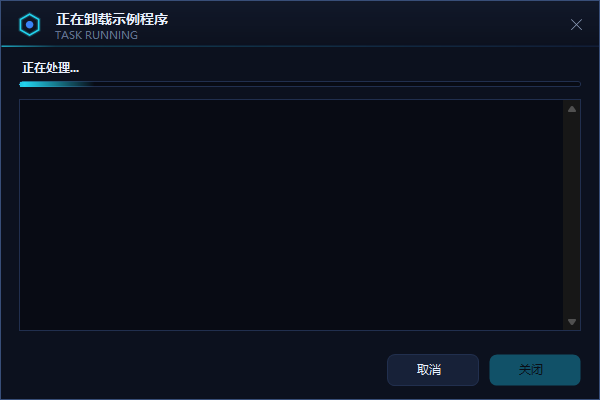
图 4 卸载进度窗口:顶部进度条 + 实时日志输出
3.3 强制卸载
当程序自带卸载程序损坏、卸载项丢失或卸载后仍有大量残留时,使用强制卸载。
- 选中目标程序,点击工具栏「强制卸载」或在强度对话框中选择「强制卸载」。
- 程序自动结束占用安装目录的进程。
- 删除安装目录(自动清理只读属性并重试)。
- 删除注册表中的卸载项。
- 自动进入残留扫描,列出可清理项供你确认。
| 注意 强制卸载会直接删除文件与注册表项,属于不可撤销操作,请谨慎操作。 |
|---|
第 4 章 残留清理
4.1 什么是残留
卸载程序执行完毕后,往往仍会遗留:注册表中的厂商 / 产品键、安装目录残留、ProgramData / AppData 中的配置与缓存、开始菜单快捷方式,以及服务 / 驱动、计划任务、防火墙规则、环境变量、文件关联等系统级项。这些残留既占空间,也可能影响后续重新安装。
残留清理会对上述位置进行启发式扫描,把结果按类型与置信度整理成一张可勾选的清单。
4.2 扫描并清理残留
- 选中程序后点击工具栏「清理残留」(右键菜单中也有「清理残留」)。
- 等待扫描完成,弹出「清理残留」对话框,逐条列出候选残留项。
- 核对「类型」「置信度」「项目」「匹配原因」四列,勾选需要删除的项。
- 点击「删除选中项」,进入「确认清理残留」对话框做最后确认。
- 确认无误后点击「确认清理」,程序逐项删除并反馈结果。
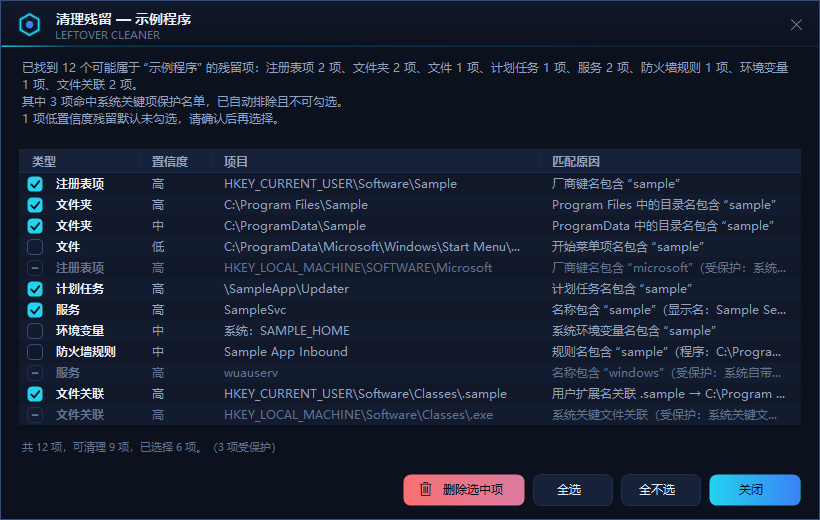
图 5 残留清理:按类型与置信度列出候选残留,受保护项置灰不可选
4.3 置信度分级与系统保护
为避免误删,残留项会被赋予置信度,并受保护名单约束:
- 高置信度:名称 / 发布者精确匹配,默认勾选。
- 中置信度:名称部分匹配,默认勾选,建议核对后清理。
- 低置信度:模糊匹配,默认不勾选,需人工确认。
- 系统级项:服务 / 驱动、计划任务、防火墙规则、环境变量等,仅默认勾选高置信度项。
- 受保护项:命中系统关键项保护名单(Windows 目录服务、微软内置任务、关键环境变量、引用系统资源的防火墙规则、系统关键扩展名等)的条目置灰显示,复选框不可勾选。
| 提示 对话框底部会显示「共 N 项,可清理 M 项,已选择 K 项(含受保护项数量)」,方便在执行前掌握规模。 |
|---|
4.4 清理前确认
点击「删除选中项」后会弹出确认对话框,完整列出即将清理的每一项及其类型、路径与匹配原因;服务、计划任务等不可撤销操作会额外提示。
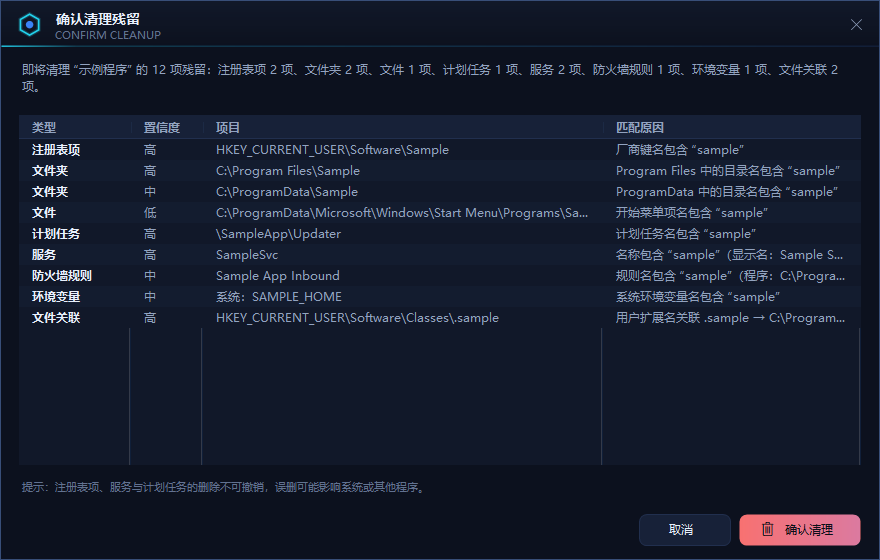
图 6 确认清理残留:逐条列出待清理项的类型、路径与匹配原因
| 注意 注册表项、服务与计划任务的删除不可撤销,误删可能影响系统或其他程序。请务必逐条核对后再确认。 |
|---|
4.5 仅清理注册表
如果只想处理注册表相关的残留,可在右键菜单的「清理残留」下方选择「清理注册表...」。该模式仅扫描注册表项与文件关联残留,不扫描文件系统,速度更快、影响面更小。
4.6 残留规则库
除了通用启发式扫描,程序内置常见产品的固定残留位置规则,并支持导入或在线下载扩展规则。扫描时自动应用命中程序名称 / 发布者的规则,规则项仅列出确实存在的位置。
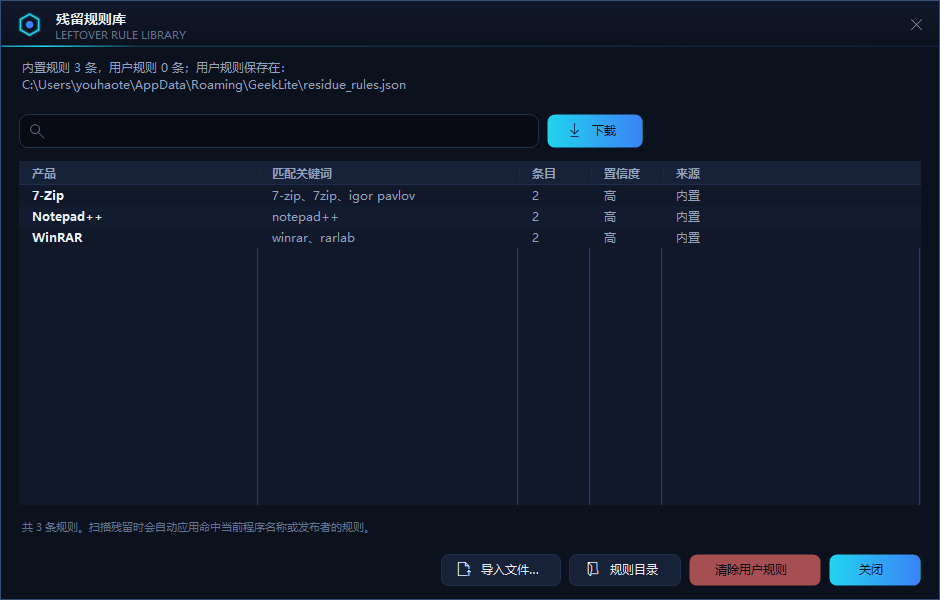
图 7 残留规则库:查看内置 / 用户规则,支持导入文件、下载与清除
- 在「更多 → 残留规则库...」中打开规则库管理窗口。
- 查看内置规则(如 7-Zip、Notepad++、WinRAR)及其匹配关键词与置信度。
- 点击「导入文件...」从本地 JSON 导入自定义规则,或点击「下载」从配置的 URL 在线获取规则。
- 点击「规则目录」可直接打开用户规则所在位置;点击「清除用户规则」可移除自定义规则。
第 5 章 批量卸载与自动化
5.1 批量卸载队列
需要一次处理多个程序时,使用批量卸载队列:勾选多个程序后按顺序依次卸载,逐项显示实时状态,可随时停止。
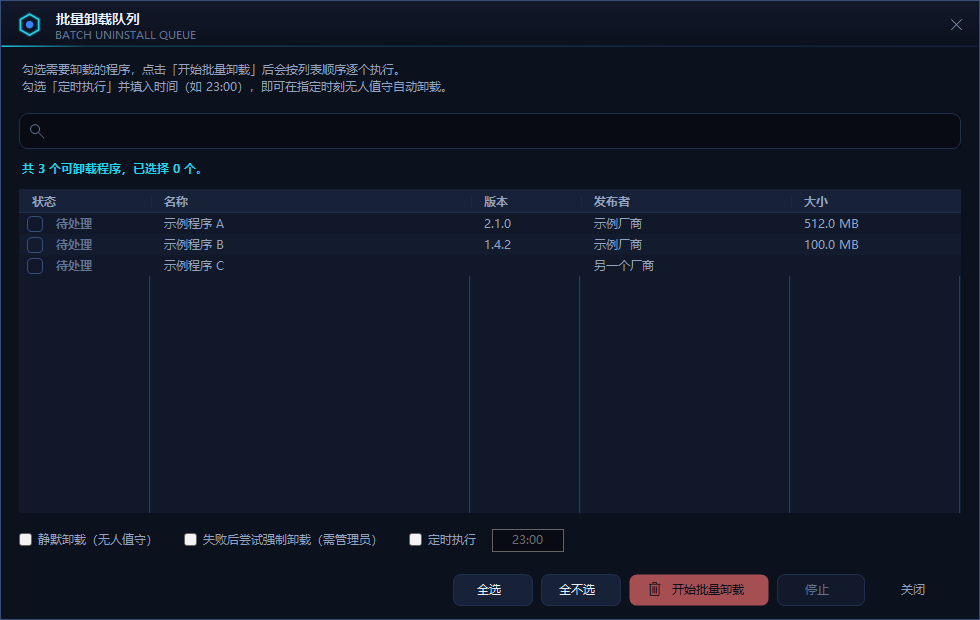
图 8 批量卸载队列:勾选程序、设置静默 / 强制兜底 / 定时后开始
- 在「更多 → 批量卸载队列...」中打开队列窗口。
- 在列表中勾选需要卸载的程序(支持搜索与全选 / 全不选)。
- 按需勾选底部选项:「静默卸载(无人值守)」「失败后尝试强制卸载」「定时执行」并填入时间(如 23:00)。
- 点击「开始批量卸载」,队列按列表顺序逐个执行,状态列实时更新。
- 如需中止,点击「停止」即可在当前项结束后停止后续任务。
5.2 定时卸载
在队列中勾选「定时执行」并填入时间后,程序会在指定时刻自动开始批量卸载,适合无人值守维护。若设定时间已过,则自动顺延至次日同一时间。
| 提示 定时执行时建议同时勾选「静默卸载」与「失败后尝试强制卸载」,以降低无人值守场景下的中断概率。 |
|---|
5.3 安装监控
安装监控用于回答「这个安装程序到底往系统里写了什么」。它在安装前采集一次系统快照,安装后再次采集并对比,列出新增项。
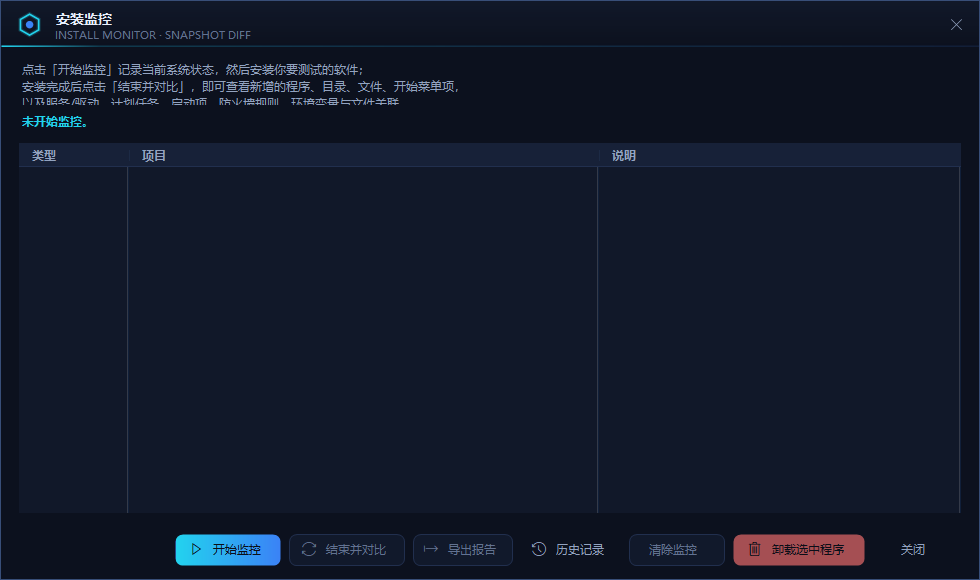
图 9 安装监控:开始监控 → 安装软件 → 结束并对比
- 点击工具栏「安装监控」打开监控窗口。
- 点击「开始监控」,记录当前系统状态(含程序、目录、文件、开始菜单项与六类系统级项)。
- 正常安装你需要测试的软件。
- 安装完成后回到窗口,点击「结束并对比」,查看新增的程序、目录、文件与开始菜单项。
- 对新增的程序可直接点击「卸载选中程序」发起卸载;点击「导出报告」可留存 CSV / HTML 报告。
5.4 监控历史与报告
每次对比结果会留存在监控历史中(最近 20 次),可随时回看与导出。
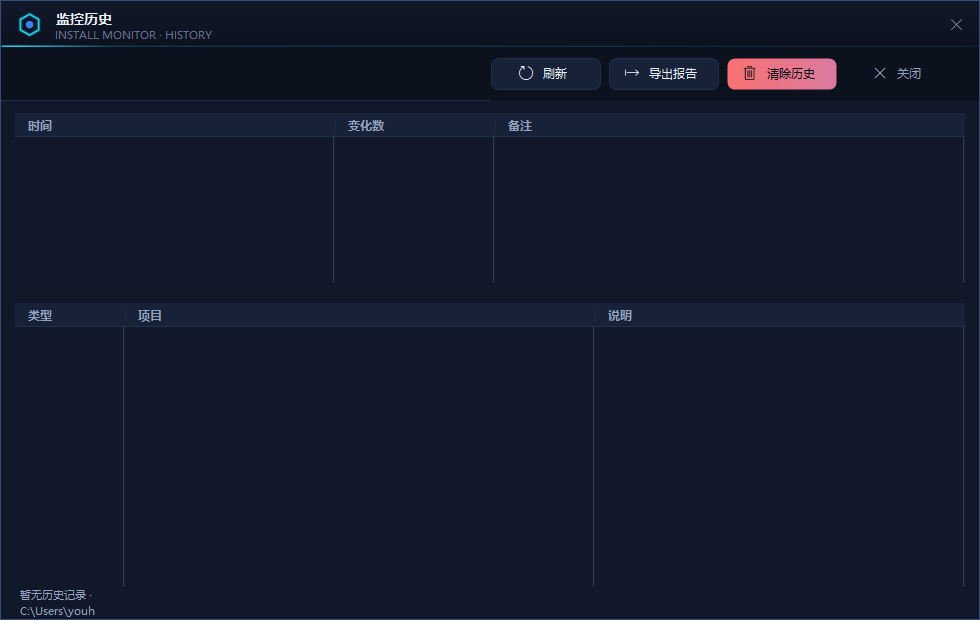
图 10 监控历史:按时间列出历次对比结果,可导出报告或清除历史
- 历史记录持久化保存,支持导出 CSV / HTML 报告。
- 点击「打开目录」可定位到历史文件所在位置,便于备份或归档。
5.5 卸载影响分析
卸载影响分析在卸载前后各采集一次系统快照,对比生成影响报告:被移除的程序、目录、开始菜单项,以及服务 / 驱动、计划任务、启动项、防火墙规则、环境变量、文件关联等系统级项,另有强制卸载的进程 / 目录 / 注册表操作。
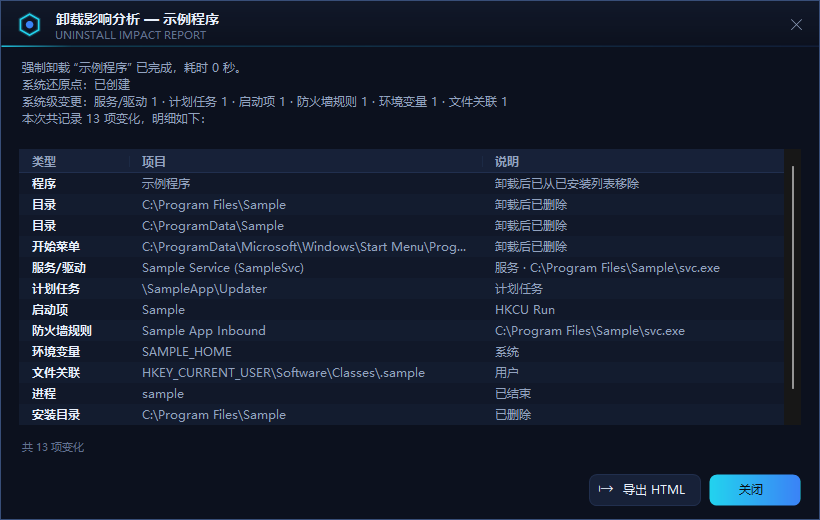
图 11 卸载影响分析报告:汇总程序、目录、系统级项与强制卸载动作
报告以表格形式呈现,可直接点击「导出 HTML」留档,便于审计或向他人说明本次卸载改动了什么。
第 6 章 系统维护工具
6.1 启动项管理
启动项管理列出注册表 Run 项与启动文件夹中的快捷方式,可启用 / 禁用 / 删除。禁用沿用 Windows 的启动项机制(与任务管理器一致),不会删除条目,随时可以恢复。
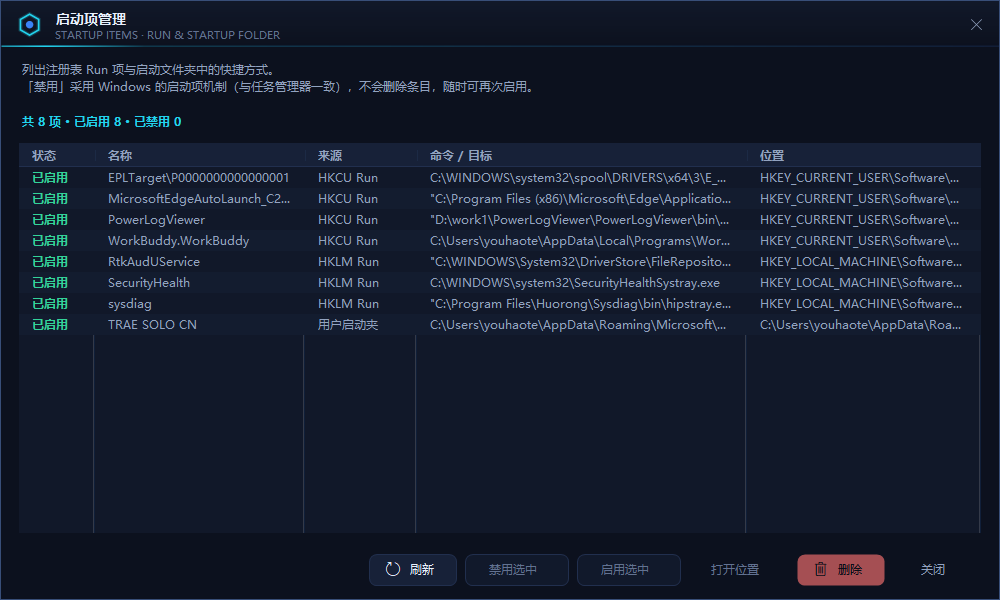
图 12 启动项管理:列出 Run 项与启动文件夹快捷方式,支持禁用 / 启用 / 删除
- 点击工具栏「启动项」打开管理窗口。
- 查看「状态」「名称」「来源」「命令 / 目标」「位置」等信息。
- 选中条目后点击「禁用选中」可停用(不删除,可随时「启用选中」恢复)。
- 点击「打开位置」可跳转到对应的注册表位置或启动文件夹;点击「删除」可彻底移除条目。
6.2 磁盘占用排行
按安装目录的实际占用从大到小排行,用自绘渐变占比条与百分比直观展示,帮助你快速找出占用空间最多的程序。
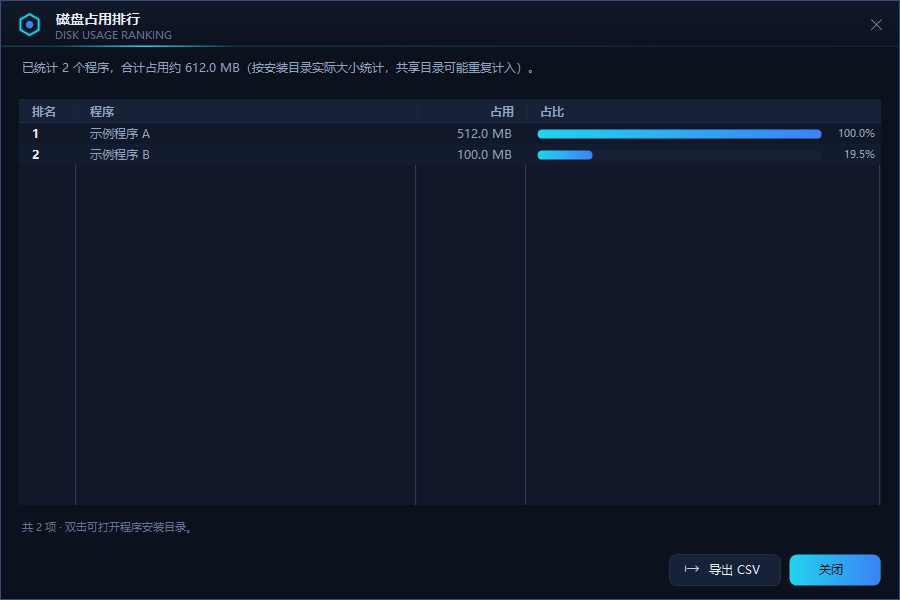
图 13 磁盘占用排行:占比条 + 百分比,支持导出 CSV
- 占用优先按安装目录实际大小统计,缺失时回退到注册表 EstimatedSize。
- 双击某一行可打开该程序的安装目录;点击「导出 CSV」可保存排行数据。
6.3 重复与冲突检测
按归一化名称分组,识别同一产品的多版本、同厂商多架构与重复条目,冲突原因以颜色高亮显示,可一键复制清单。
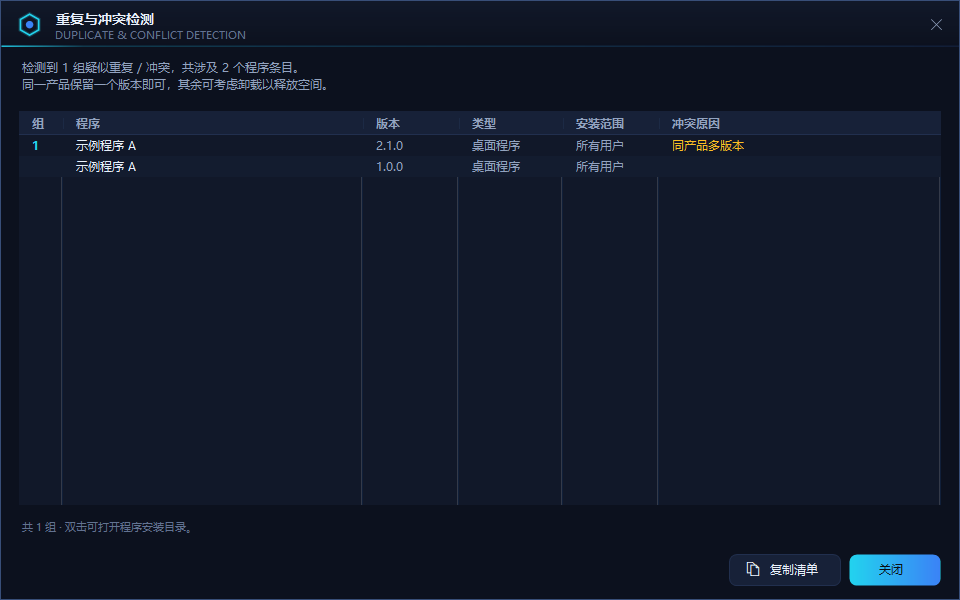
图 14 重复与冲突检测:分组列出疑似重复条目与冲突原因
| 提示 同一产品保留一个版本即可,其余可考虑卸载以释放空间。清理前建议先用「数字签名与来源」核对哪个版本更可信。 |
|---|
6.4 数字签名与来源校验
解析程序主可执行文件,读取其 Authenticode 签名状态(已签名 / 未签名 / 无效)与签名者,并与注册表发布者比对,帮助判断程序来源是否可信。
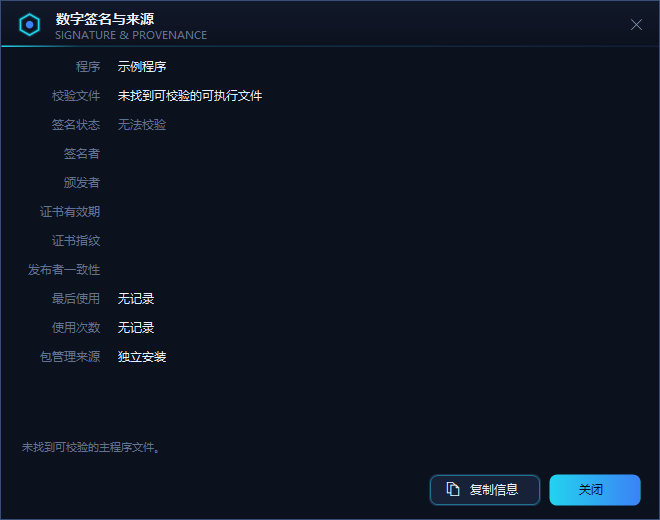
图 15 数字签名与来源:展示签名状态、签名者、证书有效期与发布者一致性
- 校验文件:程序自动定位主可执行文件;也可通过资源管理器右键「查看数字签名与来源」直接指定文件。
- 发布者一致性:将签名者与注册表登记的发布者比对,提示是否一致。
- 同时展示最后使用时间与使用次数(来自 Prefetch)以及包管理来源。
- 点击「复制信息」可将全部校验结果复制到剪贴板。
6.5 软件更新中心
软件更新中心汇总 winget upgrade 与 Chocolatey outdated 的可用更新(含版本对照),默认全选后一键批量升级并逐项跟踪进度。
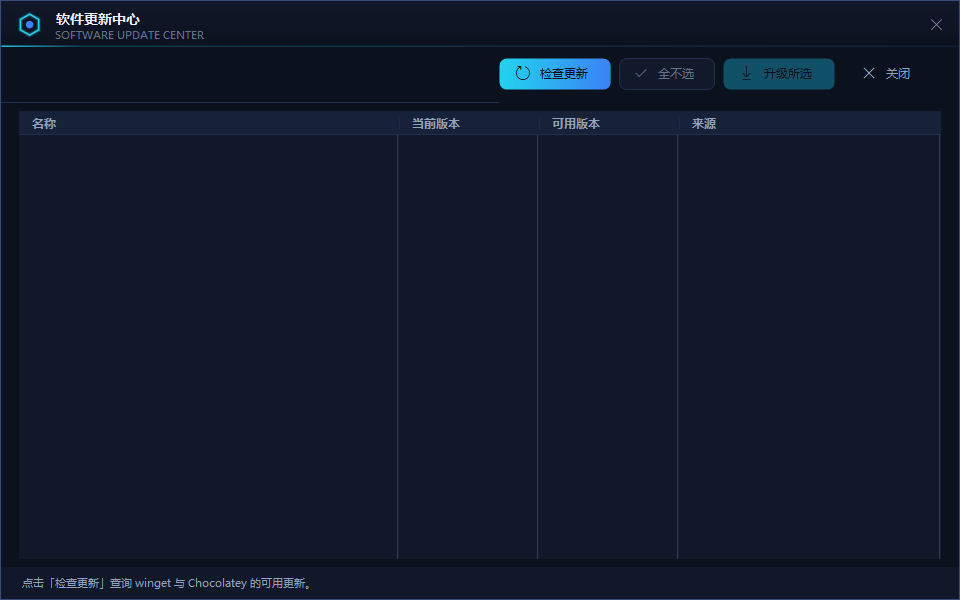
图 16 软件更新中心:列出可升级项与版本对照,支持检查更新与批量升级
- 在「更多 → 软件更新中心...」中打开窗口。
- 点击「检查更新」,程序查询 winget 与 Chocolatey 的可用更新。
- 在列表中查看「名称」「当前版本」「可用版本」「来源」,按需取消勾选不想升级的项。
- 点击「升级所选」,程序逐项执行升级并显示进度与结果。
| 提示 更新检测依赖本机的 winget / Chocolatey。若某项解析结果为空,通常是该包管理器未安装或未配置。中文输出下解析按「显示宽度」对齐,结果依然准确。 |
|---|
6.6 文件占用解锁
基于 Windows Restart Manager API 定位占用指定文件 / 目录的进程(含类型、服务名、是否可重启),可结束所选或全部进程,或直接删除被占用的目标。
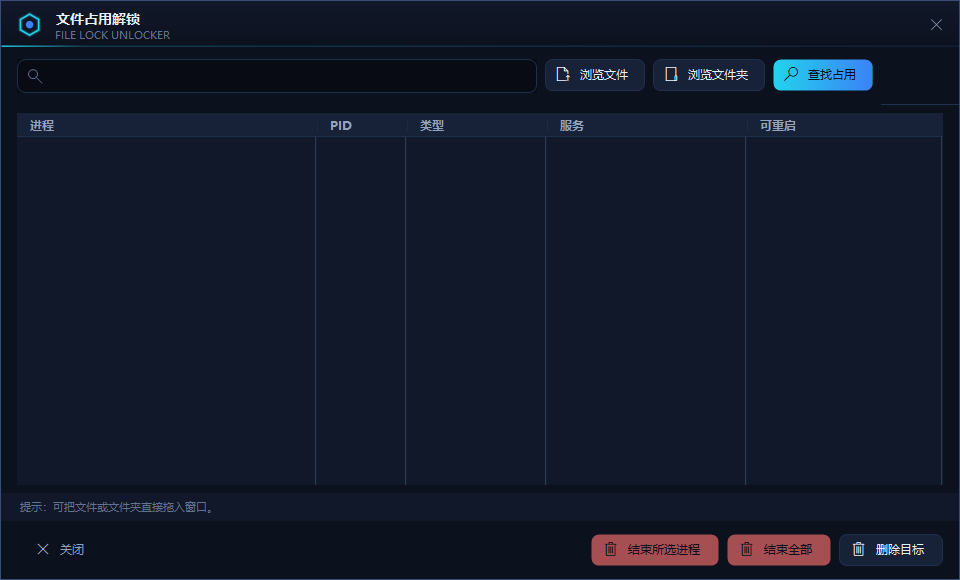
图 17 文件占用解锁:输入或拖入路径后查找占用进程
- 在「更多 → 文件占用解锁...」中打开窗口,或通过资源管理器右键「解锁文件占用」打开。
- 输入路径,或点击「浏览文件」/「浏览文件夹」选择目标;也可把文件或文件夹直接拖入窗口。
- 点击「查找占用」,列表显示占用该目标的进程及其 PID、类型、服务与可重启状态。
- 选中进程后点击「结束所选进程」,或点击「结束全部」一次性释放;也可点击「删除目标」直接删除被占用的文件 / 目录。
| 注意 结束进程可能导致未保存的数据丢失。程序会过滤关键系统进程以防误操作,但结束前仍请确认该进程可以安全终止。 |
|---|
6.7 程序重装脚本
程序重装脚本读取 winget 已安装清单,建立「名称 → 包标识」映射,导出一份可执行的 PowerShell 重装脚本:winget 项用 winget install 还原,Chocolatey 项用 choco install 还原,其余项在脚本末尾以注释列出。适合重装系统前备份软件清单。
- 导出入口:在「更多」菜单或导出相关入口中选择「导出重装脚本」。
- 脚本可直接在 PowerShell 中执行,逐项安装列出的软件。
第 7 章 个性化与系统集成
7.1 主题、强调色与语言
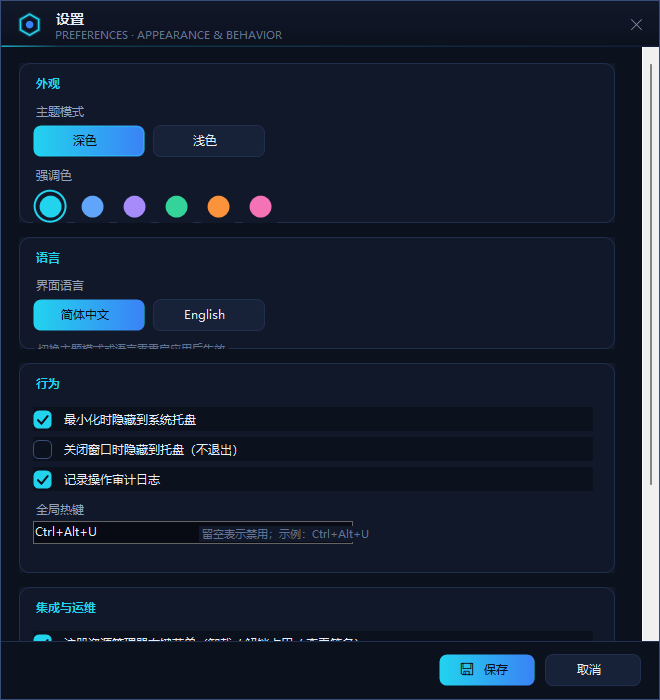
图 18 设置窗口:外观(主题 / 强调色)、语言、行为、全局热键、集成与运维
- 主题模式:深色 / 浅色两套配色,在「设置 → 外观」中切换,保存后重启生效。
- 强调色:青 / 蓝 / 紫 / 绿 / 橙 / 粉共 6 套,点击色块即时预览,无需重启。
- 界面语言:简体中文 / English 两套文案,在「设置 → 语言」中切换,保存后重启生效。
7.2 标签与自定义视图
标签用于给程序打上自定义分类(按注册表标识存储),既可据此筛选,也可作为分组依据。
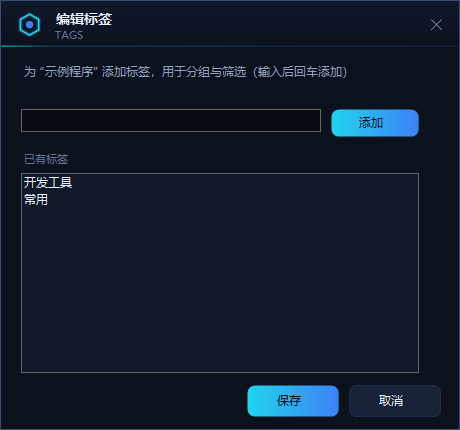
图 19 编辑标签:为程序添加标签,用于分组与筛选
自定义视图则把「搜索词 + 是否含系统组件 + 是否含 Store 应用 + 分组方式 + 标签筛选」这一整套状态保存为命名视图,之后可一键套用。
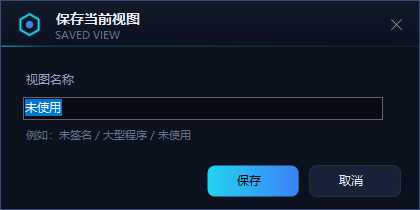
图 20 保存筛选视图:把当前筛选条件保存为可复用的命名视图
- 右键程序选择「编辑标签...」(或「更多 → 编辑标签...」),输入标签后回车添加,点击「保存」。
- 在「更多 → 按标签筛选」中按标签过滤列表。
- 调整好搜索词、显示开关、分组方式与标签筛选后,选择「更多 → 保存当前视图」并命名。
- 之后在「更多 → 视图」中一键套用或清除已保存的视图。
7.3 资源管理器右键集成
开启后,在文件 / 文件夹 / 快捷方式上右键,会出现「3丫丫卸载工具」级联子菜单,按目标类型提供不同功能:
| 右键目标 | 子菜单项 |
|---|---|
| 文件 | 卸载关联程序 / 解锁文件占用 / 查看数字签名与来源 |
| 文件夹 | 卸载关联程序 / 解锁文件占用 |
| 快捷方式 | 卸载关联程序 |
- 开启方式:「更多 → 资源管理器右键菜单」或「设置 → 集成与运维」。
- 注册位置:HKCU\Software\Classes,仅对当前用户生效,无需管理员权限,不使用 COM 扩展。
- 安全设计:所有动词都只是唤起对应界面供你确认后再执行,避免误操作。
| 提示 Windows 11 的静态右键菜单位于「显示更多选项」(Shift + F10)中。若菜单未立即出现,重启资源管理器或重新登录即可刷新缓存。 |
|---|
7.4 系统托盘与全局热键
- 最小化 / 关闭窗口时可隐藏到系统托盘常驻。
- 双击托盘图标,或按下全局热键(默认 Ctrl+Alt+U,可自定义),即可唤起主界面并打开快速卸载。
- 主界面同时只运行一个实例:重复启动会唤起已有窗口(含托盘 / 最小化恢复)后退出。
7.5 操作审计日志
记录每次卸载 / 清理 / 导出的时间、对象、结果与详情,以 JSON Lines 格式保存在 %AppData%\GeekLite\audit.log.jsonl,可查看、导出 CSV、清空,并受设置开关控制。
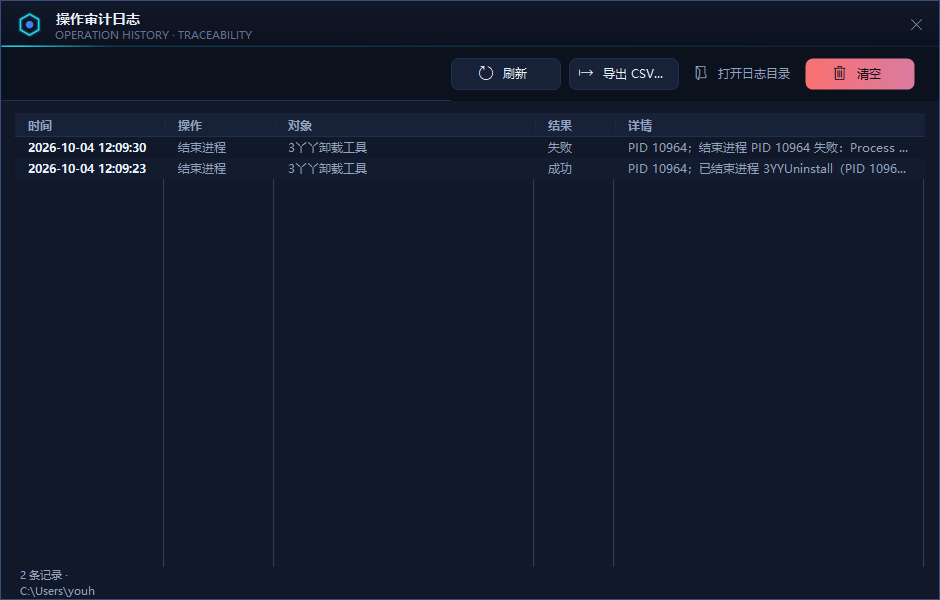
图 21 操作审计日志:记录时间、操作、对象、结果与详情,支持导出与清空
- 入口:「更多 → 操作审计日志...」。
- 点击「导出 CSV」保存为表格;点击「打开日志目录」定位到日志文件;点击「清空」移除全部记录。
7.6 关于与联系方式
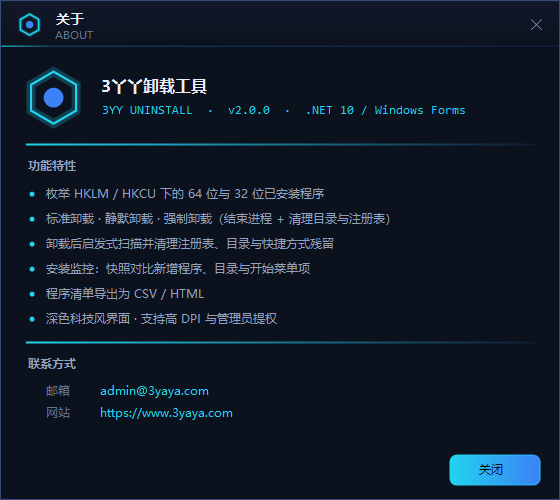
图 22 关于窗口:版本、功能特性与联系方式(邮箱 / 官网均可点击打开)
在「更多 → 关于」中可查看版本号、技术栈与功能特性列表,并通过邮箱 admin@3yaya.com 与官网 https://www.3yaya.com 联系我们,两个链接均可直接点击打开。
第 8 章 命令行接口
除图形界面外,程序内置命令行接口,便于脚本化运维。请在 cmd 或 PowerShell 中调用,输出到父进程控制台。
| :: 列出已安装程序(表格 / JSON)3YYUninstall.exe --scan3YYUninstall.exe --scan --json:: 导出清单(.csv 或 .html)3YYUninstall.exe --export programs.csv3YYUninstall.exe --export programs.html --html:: 按名称卸载(支持部分匹配),可选静默 / 强制3YYUninstall.exe --uninstall "7-Zip" --silent3YYUninstall.exe --uninstall "7-Zip" --force:: 按文件或安装目录定位所属程序后卸载3YYUninstall.exe --uninstall-path "C:\Program Files\App\app.exe"3YYUninstall.exe --uninstall-folder "C:\Program Files\App":: 版本与帮助3YYUninstall.exe --version3YYUninstall.exe --help |
|---|
| 退出码 | 含义 |
|---|---|
| 0 | 成功 |
| 1 | 执行失败(无卸载命令、命令执行出错等) |
| 2 | 未找到与目标匹配的程序 |
| 注意 命令行操作同样受管理员权限约束(清单为 requireAdministrator,未提权的控制台调用会触发 UAC);卸载 / 导出结果会写入操作审计日志。 |
第 9 章 常见问题
Q1:启动时弹出 UAC 提示,正常吗?
正常。程序默认以管理员身份运行,需要提权才能删除 Program Files 目录、修改 HKLM 注册表与结束其他账户的进程。
Q2:为什么卸载后还有残留?
很多安装程序不会清理自己的配置与缓存。卸载完成后使用「清理残留」扫描并按置信度勾选删除即可;高置信度项可放心清理,低置信度项请先核对。
Q3:某个程序没有卸载命令,怎么办?
使用「强制卸载」:结束相关进程后删除安装目录与注册表项,随后自动进入残留扫描。
Q4:残留项被置灰、无法勾选?
说明它命中了系统关键项保护名单(如 Windows 目录服务、微软内置任务、关键环境变量等),程序主动禁止删除以避免破坏系统。
Q5:资源管理器右键菜单没出现?
Windows 11 的静态菜单在「显示更多选项」(Shift + F10)中;若仍未出现,请确认已在设置中开启该功能,并重启资源管理器刷新缓存。
Q6:软件更新中心检测不到更新?
更新检测依赖本机的 winget / Chocolatey,请确认已安装并可用。可在命令行执行 winget upgrade 验证。
Q7:如何彻底移除本工具自身的数据?
卸载程序后,手动删除 %AppData%\GeekLite\ 目录即可(其中包含设置、审计日志、残留规则与监控快照)。
附录 文件与数据位置
| 内容 | 位置 |
|---|---|
| 安装目录 | C:\Program Files\3YYUninstall |
| 程序设置 | %AppData%\GeekLite\settings.json |
| 操作审计日志 | %AppData%\GeekLite\audit.log.jsonl |
| 残留规则库 | %AppData%\GeekLite\residue_rules.json |
| 安装监控历史 | %AppData%\GeekLite\(监控快照与历史文件) |
| 安装包 / 便携版 | 安装包 dist\3YYUninstall_Setup_<版本>.exe;便携版 3YYUninstall.exe |
如需以普通权限运行,可将 app.manifest 中的 requestedExecutionLevel 改回 asInvoker;程序仍保留了运行时提权提示的兜底逻辑。